اخبار تکنولوژی 2
معرفی تکنولوژیاخبار تکنولوژی 2
معرفی تکنولوژیفعالیت شرکا برای ثبت شرکت در شهریار
انواع ثبت کمپانی در تهران
برای ثبت شرکت در طهران می توانید از تمامی قالب های ثبتی استفاده کنید که در به روشنگری هر یک از قالب ها و در پایان مدارک مورد احتیاج برای ثبت شرکت را ارائه می دهیم.
ثبت کمپانی در قالب سهامی خاص در تهران
شرکت های سهامی ویژه از شرکت های تجاری و تجارت است که برای دستیابی به هوده و سود و درآمد راه اندازی می شود برای راه اندازی این شرکت دست کم به سه سهامدار و ۲ بازرس احتیاج است ( بازرس اصلی و بازرس علی البدل) که بازرس در این شرکت نمی تواند از اقوام درجه ۱ و ۲ هیئت مدیره و مدیرعامل باشد.
ثبت شرکت در قالب سهامی عام در تهران
این کمپانی از جمله شرکت های سهامی است که در آن مسئولیت شرکا محدود به مبلغ اسمی سرمایه است و شرکا حائز مسئولیت اندک هستند.
ثبت شرکت در قالب تضامنی
شرکت تضامنی یگانه از انواع کامل ثبت کمپانی است که شرکا برای ثبت شرکت در قالب بازرگانی متعلق به استفاده می کنند در این شرکت مسئولیت شرکا به صورت ضمانت شده است به طوری که باید در قبال همگی بدهی و قروض شرکت ضمانت دیتا باشند و براری رفع بدهی از دارایی و سرمایه شخصی خویش نیز استفاده کنند این کمپانی ها با شماری شریک ضامن تشکیل می شود.
ثبت شرکت در قالب مسئولیت محدود در تهران
شرکت مسئولیت محدود از شرکت های تجاری است که بسیاری از سهامداران با توجه به گونه فعالیت شرکا برای ثبت شرکت در شهریار خویش از این قالب استفاده می کنند زیرا در کمپانی های مسئولیت محدود شرکا به چهره محدود به سرمایه در شرکت سهیم هستند و نسبت به قروض و بدهی شرکت مسئولیت ندارند.
ثبت کمپانی در قالب مختلط سهامی
این کمپانی ترکیبی از شرکت های تضامنی و سهامی است به طوریکه حائز دو نوع شریک ضامن و شریک سهامی است که شرکای سهامی اندک به سرمایه دارای مسئولیت می شوند و شرکای تضامنی ضامن تمام فعالیت ها و بدهی شرکت می شوند.
ثبت شرکت در قالب درهم غیر سهامی
این کمپانی ها ترکیبی از شرکت های بامسئولیت محدود و شرکت تضامنی است به طوری که دارای دو گونه ضامن است که شرکای تضامنی نسبت به همه کارها کمپانی رئیس هستند و شرکای مسئولیت اندک بستگی به تعداد سهامی که در شرکت دارند نسبت به قروض شرکت مسئول هستند.
تصاویر ایزو چیست؟ راهنمای استفاده از تصاویر ایزو
در این مطلب به شما می آموزیم که چگونه از یک فایل ISO استفاده کنید بدون اینکه اولین بار آن را به دیسک بسپارید و آن را بر روی CD نصب کنید. شما می توانید ISO را در هر دو کامپیوتر ویندوز و مک نصب کنید.
تصاویر ایزو چیست؟
تصویر ISO یک فایل آرشیو از یک دیسک نوری میباشد که تمامی اطلاعات موجود بر روی دیسک را همراه با نوع فایل سیستم آن در یک فایل با پسوند ISO ذخیره مینماید.
هیچ استانداردی برای تصویر ISO وجود ندارد. اطلاعات در این نوع از تصاویر فشرده نیست و حاوی اطلاعات دیسک نوری به صورت سکتور به سکتور میباشد که در داخل یک فایل دودویی ذخیره گردیده است.
یک سی دی میتواند حاوی چندین بخش باشد که شامل اطلاعات صدا یا تصویر باشند. از آنجا که این نوع فرمت اطلاعی در مورد بخش (track) های یک دیسک ندارد و صرفاً اطلاعات را به صورت دودویی ذخیره میکند قادر به ذخیره اطلاعات دیسکهایی با بخشهای مختلف و متفاوت نمی باشد.
این بدان معناست که سی دیهای صوتی که از چندین بخش تشکیل شده اند قابل ذخیرهسازی با فرمت ISO نمی باشند.
روش 1
در ویندوز :
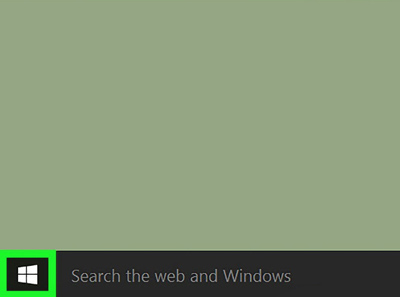
بر روی آرم ویندوز در گوشه پایین سمت چپ صفحه کلیک کنید.

روی نماد پوشه File Explorer در سمت چپ پایین پنجره شروع کلیک کنید.
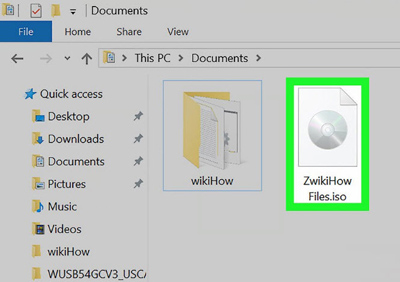
ISO را انتخاب کنید. برای انتخاب آن روی فایل ISO کلیک کنید.
روی نماد پوشه File Explorer در سمت چپ پایین پنجره شروع کلیک کنید.

روی Manage کلیک کنید. این گزینه را در قسمت بالای سمت چپ پنجره پیدا خواهید کرد. نوار ابزار زیر آن ظاهر می شود.
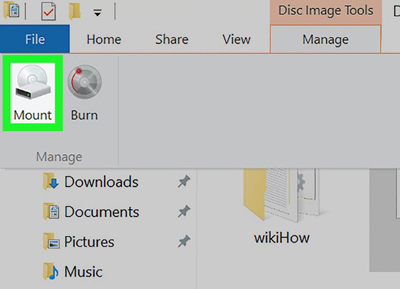
روی Mount کلیک کنید این در بخش "Manage" نوار ابزار است. انجام این کار، فایل ISO خود را بر روی سی دی رایانه شما نصب می کند.

روی This PC کلیک کنید. این پوشه در سمت چپ File Explorer قرار دارد، هرچند ممکن است لازم باشد که به سمت بالا یا پایین حرکت دهید تا آن را ببینید.


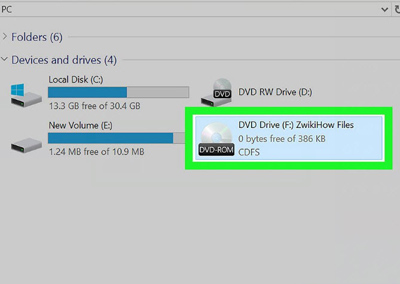
ISO نصب شده را باز کنید. نام ایزو خود را در قسمت "Devices and drives" در This PC دوبار کلیک کنید. این شبیه یک سی دی بر روی یک درایو است. مطالب ISO شما باز خواهد شد.
روش 2
در مک :

Finder را باز کنید . بر روی برنامه آبی، چهره مانند در Mac's dock خود کلیک کنید.
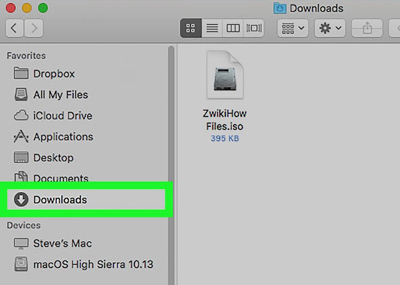
پیدا کردن ISO. در سمت چپ روی پوشه ای که ISO خود را در آن ذخیره کرده اید (به عنوان مثال، Downloads) کلیک کنید و سپس هر پوشه اضافی را در پنجره اصلی باز کنید تا زمانی که به فایل ISO خود برسید.
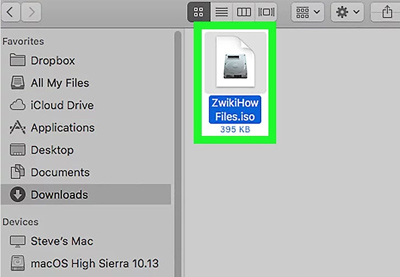
دوبار روی ISO کلیک کنید. این بلافاصله ISO را به مک خود اضافه خواهد کرد.

بر روی نام ISO کلیک کنید. در ستون سمت چپ، شما باید نام ISO خود را زیر عنوان "Devices" ببینید؛ برای باز کردن ISO روی آن کلیک کنید
شما همچنین می توانید با دو بار کلیک بر روی آیکون ISO که پس از نصب بر روی دسکتاپ Mac شما ظاهر می شود.
منبع:https://www.beytoote.com/computer/sundries-web/mount-iso2-images.html
اتصال پرینتر HP به شبکه بی سیم
در این مطلب به شما می آموزیم که چگونه یک پرینتر پشتیبانی شده HP را به شبکه بی سیم متصل کنید. انجام این کار به شما اجازه می دهد تا در یک شبکه از یک رایانه بدون نیاز به اتصال چاپگر به کامپیوتر خود متصل شوید. همه پرینترهای HP دارای قابلیت بی سیم نیستند، پس مطمئن شوید که چاپگر شما قادر به اتصال به اینترنت است قبل از انجام ادامه مراحل.
روش 1
اتصال به صورت خودکار :

اطمینان حاصل کنید که کامپیوتر و شبکه شما سازگار هستند. برای استفاده از HP Auto Wireless Connect، پیکربندی رایانه شما و شبکه باید موارد زیر را داشته باشد:
کامپیوتر شما باید ویندوز ویستا یا بالاتر (رایانه های شخصی) یا OS X 10.5 (لئوپارد) یا (مکینتاش) را اجرا کند.
رایانه شما به یک روتر بی سیم 802.11 b / g / n متصل است. شبکه های 5.0GHz در حال حاضر توسط HP پشتیبانی نمی شوند.
سیستم عامل رایانه شما باید بر روی شبکه بی سیم باشد.
کامپیوتر شما باید از یک اتصال بی سیم به شبکه و سیستم عامل خود استفاده کند.
کامپیوتر شما باید از یک آدرس IP پویا استفاده کند، نه یک استاتیک (اگر به طور صریح برای یک آدرس IP ثابت پرداخت نشده باشید، احتمالا شما یک آدرس IP پویا دارید).

جستجو برای نرم افزار چاپگر خود: به https://support.hp.com/us-en/drivers/ بروید و شماره مدل چاپگر خود را تایپ کنید، روی Find کلیک کنید و در بالای ورودی نرم افزار بالا روی Download کلیک کنید.

روی فایل نرم افزار دوبار کلیک کنید. این یک فرآیند تنظیم چاپگر را باز می کند.

چاپگر خود را روشن کنید اگر چاپگر شما سازگار با HP Auto Wireless Connect باشد، انجام این کار چاپگر را برای اتصال آماده می کند.
چاپگر تنها این تنظیم را برای دو ساعت حفظ می کند.

دستورالعمل های روی صفحه را دنبال کنید تا زمانی که به بخش "Network" برسید. این بسته به مدل چاپگر و سیستم عامل رایانه شما متفاوت است.

انتخاب Network (Ethernet/Wireless) . این گزینه در وسط صفحه قرار دارد.

روی Yes, send my wireless settings to the printer کلیک کنید. این کار چاپگر را در اختیار شما قرار می دهد و اطلاعات شبکه بی سیم خود را به چاپگر ارسال می کند.

برای اتصال چاپگر خود صبر کنید. ممکن است چند دقیقه طول بکشد تا چاپگر شما قادر به اتصال باشد. پس از آن، باید تایید بر روی صفحه رایانه خود را مشاهده کنید.

پایان روند راه اندازی با پیروی از بقیه اعلان های روی صفحه، راه اندازی را در رایانه خود انجام دهید. هنگامی که نصب کامل است، شما می توانید شروع به استفاده از چاپگر خود کنید.
روش 2
اتصال به صورت دستی :

اطمینان حاصل کنید که چاپگر شما بر روی رایانه شما نصب شده است. در بیشتر موارد، همه چیزهایی که شما باید انجام دهید این است که چاپگر را به کامپیوتر خود از طریق کابل USB متصل کنید و به آن اجازه دهید نرم افزار خود را نصب کند، اگرچه بسیاری از چاپگرها نیز با سی دی های نصب عرضه می شوند.
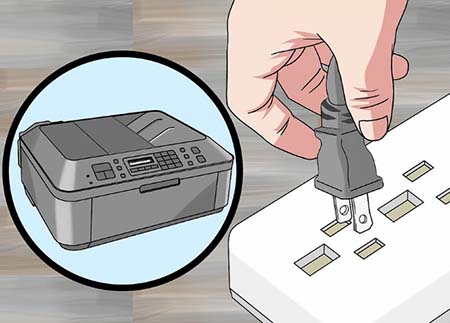
چاپگر خود را روشن کنید اطمینان حاصل کنید که چاپگر شما به یک منبع برق وصل شده است، سپس دکمه Power را فشار دهید.
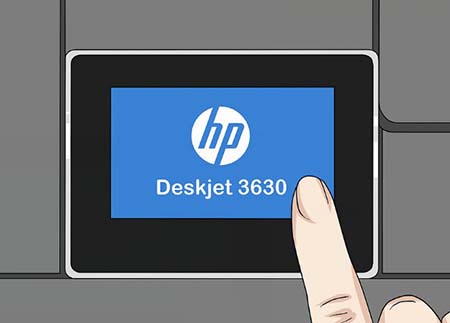
در صورت لزوم صفحه لمسی را فعال کنید. بعضی از چاپگرها باید صفحه لمسی خود را از هم جدا کنند یا به طور جداگانه از چاپگر خود را روشن کنید.
اگر پرینتر شما یک صفحه لمسی نداشته باشد، باید با استفاده از فرآیند راه اندازی نرم افزار، چاپگر را به شبکه بی سیم خود وصل کنید. اگر چاپگر شما قبلا نصب شده باشد، ممکن است لازم باشد چاپگر را حذف کنید و سپس آن را مجددا نصب کنید تا آن را به شبکه بی سیم وصل کنید.


Setup را انتخاب کنید. موقعیت و ظاهر این گزینه بسته به نوع چاپگر شما متفاوت است، اما اغلب با یک آچار و یا یک چرخ دنده مشخص می شود.
شما ممکن است مجبور شوید به پایین یا به سمت راست بروید تا گزینه Setup را پیدا کنید.
شما همچنین می توانید گزینه Wireless را انتخاب کنید. اگر چنین است، روی Wireless ضربه بزنید.
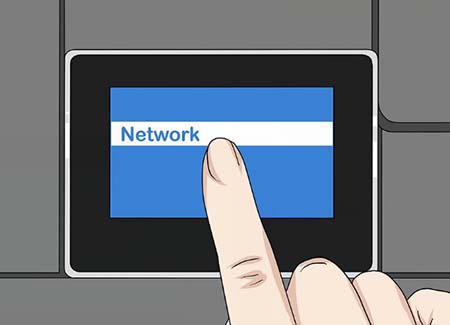
Network را انتخاب کنید. انجام این کار تنظیمات بی سیم را باز می کند.
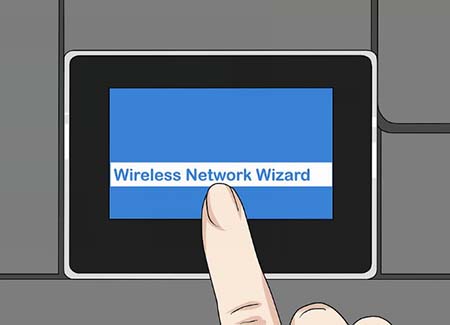
Wireless Network Wizard را انتخاب کنید. این باعث می شود که چاپگر شروع به جستجو برای شبکه های بی سیم کند.
در عوض می توانید گزینه Wireless Setup Wizard را انتخاب کنید.
نام شبکه خود را انتخاب کنید. این باید نامی باشد که شما در هنگام ایجاد آن به شبکه بی سیم خود اختصاص داده اید.
اگر شبکه بی سیم را تنظیم نکنید، به احتمال زیاد ترکیبی از شماره مدل روتر و نام سازنده خود را به جای آن خواهید دید.
اگر نام شبکه شما را نمی بینید، به پایین صفحه بروید، فیلد موجود را انتخاب کنید و نام شبکه خود را وارد کنید.
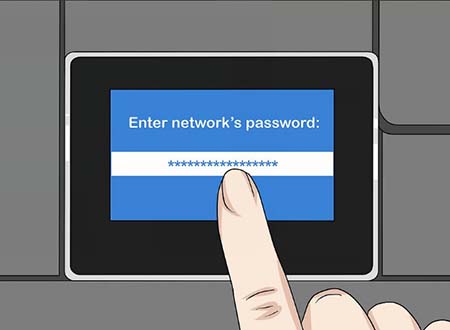
رمز عبور شبکه خود را وارد کنید این رمز عبور است که شما برای ورود به شبکه بی سیم خود وارد سیستم می شوید.
اگر روتر شما بر روی آن یک دکمه WPS داشته باشد، می توانید این دکمه را برای مدت سه ثانیه فشار دهید و نگه دارید.
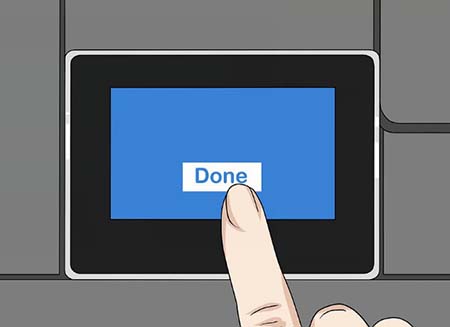
Done را انتخاب کنید. این اعتبار شما ذخیره خواهد شد. چاپگر شروع به تلاش برای اتصال به شبکه خواهد کرد.
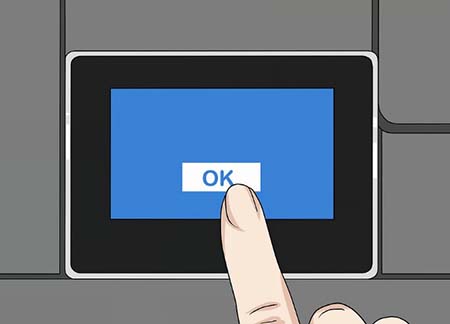
هنگام تأیید، OK را انتخاب کنید. اکنون باید قادر به چاپ از شبکه بی سیم خود باشید.
منبع:https://www.beytoote.com/computer/sundries-web/printer-wireless2-network.html
ثبت شرکت در اسلامشهر با کمترین هزینه
ثبت کمپانی در طهران به صورت تخصصی با کمترین هزینه ثبت شرکت در اسلامشهر: طهران از جمله شهرهای کبیر و بازرگانی در ایران است که به انفرادی تقسیم زیادی از شرکت های صنعتی و بازرگانی را در خویش جای دیتا است البته شهر تهران از شهرهایی است که با پروا به برگزیدن آن به عنوان پایتخت مملکت بسیاری از گنجایش های مختلف و تمام دسترسی هایی که یک کمپانی احتیاج دارد در این شهر پیمان دارد. این دلایل باعث شده الی اغلب سرمایه گذاران و صاحبان سرمایه کمپانی های تجاری خود را در این شهر به ثبت برسانند به همین علت در این مقاله به شیوه ثبت کمپانی در تهران می پردازیم.
ثبت کمپانی در تهران
خدمات ما در بنیاد-نهاد-سازمان ثبت شرکت در تهران عبارتند از:
ثبت شرکت مسئولیت محدود و سهامی خاص، تضامنی و تعاونی
ثبت برند و ثبت لوگو و علائم تجاری در تهران (فارسی و لاتین در ایران)
ثبت موسسه غیرتجاری در تهران
ثبت دگرگونی ها کمپانی ( انحلال کمپانی ، تمدید شرکت ، پلمپ دفاتر، نقل و انتقال سهام، افزایش و کاهش سرمایه)
خدمات مالیاتی (اخذ کد اقتصادی، اظهارنامه های سالیانه و فصلی مالیاتی و مالیات بر ارزش افزوده)
ثبت اختراع
مشاوره دریافت کارت بازرگانی و کد اقتصادی در تهران
ثبت کمپانی در تهران
استان تهران حائز ۱۱ شهرستان و احسن شهر است که در این شهر امور ثبتی به سهولت سپریدن می شود اداره ثبت و مراجع ثبتی در هر تقسیم و شهرستان به چهره جداگانه کار و جنبش می کند تا بتواند از عقیده سپریدن امور، بخش بندی درستی سپریدن شود وانگهی شهر تهران دارای ۲۲ ناحیه است که هر یک به منطقه های زیر گردآور بخش شده است که بتوانند این دسته ها را از یکدیگر تفکیک کرده تا بتوانند مدیریت آن را با آسانی اکثریت اتمام دهند.
ثبت شرکت در تهران بدست مرجع ثبت در مرکز تهران چهره می پذیرد همانطور که می دانید فرمانروایی طهران حائز شهرستان و توابعی است که در گوشه ها-کناره ها تهران قرار دارد و زیر گردآور نبکوتر شهر کبیر تهران می باشد. که در این شهرستان ها ادارات ثبت و مراجع ثبت موسسات غیر تجاری هستی دارد که وظایف ثبت شرکت، ثبت برند، ثبت دگرگونی ها کمپانی و هیئت مدیره و… را انجام می دهد.
نحوه ایجاد زیرنویس با استفاده از AEGISUB
آیا شما همیشه می خواستید زیرنویس ایجاد کنید، اما نمی دانستید چطور؟ اگر چنین است، این مقاله برای شماست! ما به شما گام به گام در استفاده از نرم افزار Aegisub برای ایجاد زیرنویس های خود کمک می کنیم.
روش 1
راه اندازی Aegisub :
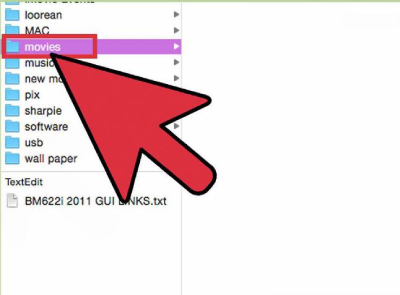
فایل فیلم را که میخواهید زیرنویس آنها را ایجاد کنید آماده کنید. اگر می خواهید زیرنویس را برای یک دی وی دی ایجاد کنید، ابتدا باید دی وی دی را پاره کنید . فایل فیلم را در یک مکان دائمی، مانند یک پوشه خاص ایجاد کنید. در این مقاله، ما از فیلم Transformers برای نمونه های ما در تصاویر فوق استفاده خواهیم کرد.

فایل فیلم را در Aegisub بارگذاری کنید: Aegisub را باز کنید، سپس روی منوی Video کلیک کنید و Open Video را انتخاب کنید. فایل ویدیویی خود را مرور کرده و بر روی Open کلیک کنید. بسته به اندازه و طول ویدیو شما، این فرآیند می تواند طول بکشد.
پس از اتمام فرآیند بارگیری ویدیو، باید صفحه نمایش ویدئویی که در سمت چپ Aegisub قرار دارد را مشاهده کنید.

موسیقی متن فیلم را از ویدیو بارگیری کنید: روی منوی Audio کلیک کنید و Open Audio from Video را انتخاب کنید. این به طور صحیح صوتی را از فیلم موسیقی ویدیویی خود رها می کند و آن را به Aegisub وارد می کند. با این حال، بسته به اندازه و طول ویدیو شما، این فرایند ممکن است خیلی طول بکشد.
پس از فرآیند بارگذاری صوتی، شما باید صفحه نمایش شکل موج صوتی را در سمت راست بالای Aegisub مشاهده کنید.

تغییرات خود را ذخیره کنید. روی آیکون Save در نوار ابزار کلیک کنید یا Ctrl + S را فشار دهید تا کار خود را ذخیره کنید.
روش 2
ایجاد زیرنویس
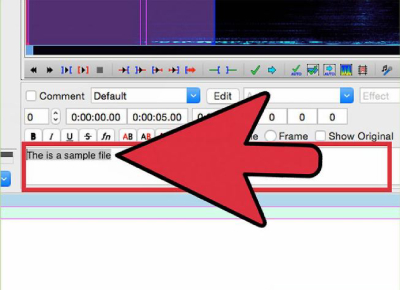
متن را تایپ کنید. در audio waveform، جعبه متن وجود دارد. متن مورد نظر را در این کادر تایپ کنید.

متن را انتخاب کنید که در آن ویدیوی متن خود را نشان می دهد. همانطور که قبلا دیده اید، در پنجره صوتی دو فریم وجود دارد؛ یکی قرمز و دیگری آبی است. قرمز به سادگی نشان می دهد زمانی که متن ظاهر می شود، و آبی نشان می دهد که در آن متن متوقف خواهد شد. دکمه سمت چپ ماوس را پایین نگه داشته و کادر قرمز را به ابتدای شکل موج بکشید. سپس کادر آبی را به انتهای شکل موج بکشید.

ظاهر متن را ویرایش کنید. اگر دوست ندارید که زیرنویس ها در ویدیو ظاهر شوند، همیشه می توانید اندازه، فونت یا رنگ را با استفاده از Styler Manager که در زیر منوی Video قرار دارد ویرایش کنید.
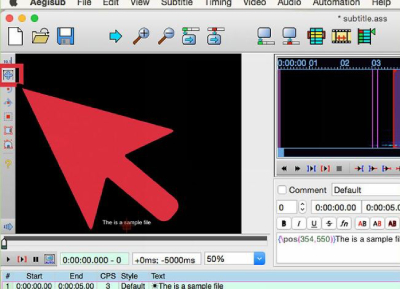

متن را به موقعیت دلخواه منتقل کنید. بله، شما می توانید زیرنویس ها را به هر جایی که می خواهید بر روی صفحه نمایش دهید. در نوار ابزار عمودی به سمت چپ ویدیو، روی نماد دوم از بالا کلیک کنید. مربع جعبه زیر فیلم ها ظاهر می شود؛ فقط کشیدن و رها کردن زیرنویس هر کجا که دوست دارید.
روش 3
بیرون بردن زیرنویس :
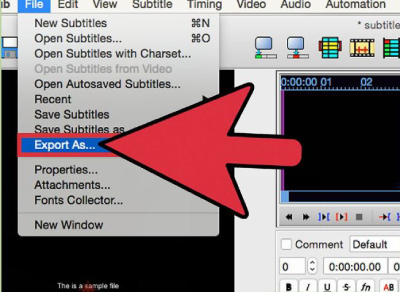
زیرنویس خود را صادر کنید. زیر منوی File روی Export Subtitles ... کلیک کنید. سپس چهار گزینه در پنجره Filters را انتخاب کنید. سپس روی Export ... کلیک کنید.
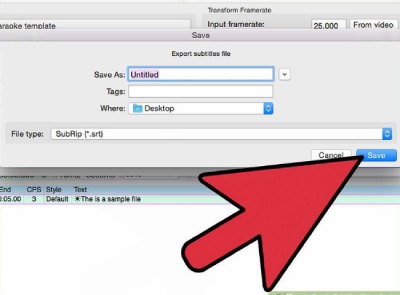
زیرنویس خود را به عنوان یک فایل .srt ذخیره کنید. SubRip احتمالا شایع ترین فرمت های زیرنویس است، بنابراین بهتر است آن را در آن قالب ذخیره کنید. نام زیرنویس خود را، به عنوان مثال: Transformers_2007_720p.srt ذخیره کنید . اطمینان حاصل کنید که پسوند .srt را در نام فایل وارد کنید.
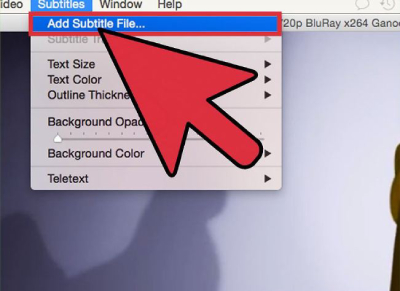
زیرنویس خود را به یک فایل ویدئویی اضافه کنید. در این مقاله ما از VLC استفاده خواهیم کرد. فایل فیلم را باز کنید، سپس روی صفحه کلیک راست کنید و زیر منوی Subtitles روی Add Subtitle File ... کلیک کنید. سپس به محل زیرنویس خود بروید و روی OK کلیک کنید.
نکات :
اگر می خواهید به طور دائمی زیرنویس های خود را بر روی یک ویدیو قرار دهید، از Transcoder استفاده کنید که از اضافه کردن زیرنویس ها پشتیبانی می کند.
چندین قالب را می توانید در Aegisub استفاده کنید. به عنوان مثال، هنگامی که شما \N را به یک خط زیرنویس وارد کنید، خط به دو خط تقسیم خواهد شد.
منبع:https://www.beytoote.com/computer/sundries-web/create-subtitle2-aegisub.html