اخبار تکنولوژی 2
معرفی تکنولوژیاخبار تکنولوژی 2
معرفی تکنولوژیراههای پیدا کردن آدرس آی پی خود
IP (آی پی) که آن را IP address هم می گویند مخفف عبارت Internet Protocol address یا آدرس های پروتکل اینترنت است که به صورت یک سری اعداد باقاعده به هر وسیله ای (به طور مثال سرورها، کامپیوترهای شخصی، دستگاه های تلفن همراه و...) که به شبکه (Network) متصل شود اختصاص داده می شود، IP در واقع یک شماره شناسایی یکتا برای برقراری یک ارتباط تحت شبکه است که با آن دستگاه های مختلف از هم بازشناخته می شوند، به عبارتی هر دستگاه در هر شبکه باید یک IP یکتا داشته باشد که این شبکه می تواند خصوصی (مانند کامپیوترهای حاضر در شبکه محلی یک شرکت) یا عمومی (مانند دستگاه های متصل به شبکه جهانی وب) باشد.

پیدا کردن آدرس آی پی
شیوه پیدا کردن ای پی گوشی اندرویدی
فرقی ندارد که شما از چه نوع گوشی اندرویدی یا از چه برندی استفاده می کنید. مهم این است که سیستم عامل گوشی شما اندرویدی باشد.
برای پیدا کردن ای پی گوشی اندرویدی لازم است که ابتدا به بخش تنظیمات بروید. تا به این جا که اندروید ۸ ارائه شده همچنان، تنظیمات با Settings شناخته می شود.
وقتی که وارد تنظیمات وای فای می شوید، می توانید لیست شبکه ها را مشاهده کنید که با کلیک بر هر کدام، می توانید اطلاعات لازم را در مورد هر شبکه دریافت کنید.
نکته: در اندرویدهای جدیدتر بعد از ورود به بخش تنظیمات، باید به Network & Internet“ بروید. در این بخش، می توانید تنظیمات وای فای را مشاهده کنید که با کلیک بر آن می توانید شبکه های موجود را مشاهده کرده و بعد تنظیمات را مشاهده کنید.
برای پیدا کردن آدرس ای پی گوشی با اندروید ۸، که جدیدترین اندروید تا به اکنون است، لازم است که به اپلیکیشن تنظیمات بروید. برای این هدف، می توانید یا از کشوی اپلیکیشن ها استفاده کنید یا در صفحه اصلی از بالا به پایین سوایپ کنید و آیکون چرخ دنده را پیدا کرده و روی آن کلیک کنید.
در ادامه، ابتدای بخش تنظیمات می توانید گزینه شبکه & اینترنت را مشاهده کنید. این آپشن را کلیک کنید تا به ادامه تنظیمات دسترسی داشته باشیم.
در ادامه، در بخش شبکه و اینترنت، اولین گزینه، گزینه wifi است. مطمئن باشید که اسلاید جلوی این گزینه کشیده شده و روشن است. بعد روی آن کلیک کنید تا بتوانید اداپتورهای مختلف را مشاهده کنید.
بعد از این که وارد بخش وای فای شدید، با اطمینان از متصل بودن به وای فای می توانید لیست اداپتورهای مختلف را مشاهده کنید. روی اداپتور خاص و موردنظر خود کلیک کنید تا بتوانید تنظیمات بیشتری را مشاهده کنید.
به منظور پیدا کردن، ادرس ای پی، می توانید بخش اطلاعاتی اداپتوری را که روی آن کلیک کرده اید را کلیک کنید. دقت کنید که در این اسکرین شات دو نمونه ای پی ارائه شده است. ای پی اول، که کادر دور آن نیست اپی محلی گوشی است و آی پی دوم نیز مربوط به روتر شما است.
به منظور پیدا کردن، ادرس ای پی، می توانید بخش اطلاعاتی اداپتوری را که روی آن کلیک کرده اید را کلیک کنید. دقت کنید که در این اسکرین شات دو نمونه ای پی ارائه شده است. ای پی اول، که کادر دور ان نیست اپی محلی گوشی است و آی پی دوم نیز مربوط به روتر شما است.
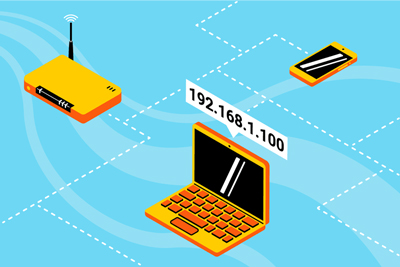
آدرس آی پی کامپیوتر
یافتن آی پی در آیفون:
به منظور مشاهده مشخصات آدرس IP در آیفون خود، ابتدا به تنظیمات و سپس به بخش وای-فای بروید. اگر در حال حاضر به هیچ شبکهای متصل نیستید، شبکه وای-فای مورد نظر خود را انتخاب و به آن وارد شوید. سپس بعد از اتصال به شبکه مورد نظرتان، بر روی اسم آن لمس کنید تا وارد پنجره جدید تنظیمات مربوط به شبکه شوید.
در این قسمت در زیر تیتر آدرس IPv4 قادر به مشاهده آدرس IPv4 و مشخصات آن و همچنین به همین صورت در پایین آن در زیر تیتر IPv6 قادر به مشاهده آدرس IPv6 آیفون خود هستید.
یافتن آی پی در ویندوز ۱۰ :
یافتن آدرس آی پی در ویندوز ۱۰ به سادگی صورت می پذیرد. دسترسی به مشخصات شبکه سادهتر و سریعتر از نسخههای قبلی ویندوز شده است. کافی است در قسمت نوتیفیکیشنهای ویندوز (پایین و سمت راست صفحه)، روی آیکون وایفای کلیک کنید و بعد روی گزینهی Network Settings کلیک نمایید.
سپس در پنجرهای که باز میشود، روی گزینهی Advanced Options کلیک کنید. (میتوانید از این مسیر هم به این قسمت دسترسی داشته باشید: در قسمت تنظیمات یا Settings به بخش Network & Internet و از آن به Wi-Fi بروید.) در این قسمت به پایین اسکرول کنید و در قسمت Properties مشخّصات شبکه را ببینید.
یافتن آی پی در سیستم مک :
کاربران سیستم مک هم برای پیدا کردن آی پی خود به روش زیر عمل کنند:
Utilities را در Applications پیدا کرده و Terminalرا باز کنید.
ifconfig | grep “inet ” | grep -v 127.0.0.1 را تایپ کنید. آدرس آی پی داخلی شما با inet مشخص شده است.
Terminal را با کلید های Ctrl+Alt+T باز کنید. hostname –I را تایپ کنید. آی پی شما با زدن اینتر مشخص خواهد شد.
بدست آوردن آدرس آی پی خودم
نحوه پیدا کردن آدرس آی پی در ویندوز :
برای پیدا کردن آدرس آی پی ابزار های آنلاین بسیاری وجود دارد. از جمله:
WhatIsMyIPAddress
IP Chicken
Trace My IP
My IP Address
البته برای پیدا کردن آدرس آی پی نیازی به این سایت ها هم ندارید. تنها کافی است عبارت My IP Address را در گوگل تایپ کنید تا به سادگی آدرس آی پی خود را مشاهده نمایید. البته از طریق سیستم عامل ویندوز هم می توانید آدرس آی پی را مشاهده کنید. کافی است روی گزینه ویندوز راست کلیک و سپس گزینه Command Prompt را انتخاب نمایید. باکس مشکی رنگی نمایان می شود. داخل آن ipconfig/all را تایپ کرده و اینتر را بزنید. اطلاعات ساختاری و پایه آی پی را حالا می توانید ببینید.
شیوه پیدا کردن آیپی در لینوکس :
در یک سیستم عامل لینوکس مدرن، میتوان به راحتی به این اطلاعات از طریق قسمت نوتیفیکیشنها دسترسی داشت. آیکون شبکه را پیدا کنید، روی آن کلیک کنید و گزینهی Connection Information را انتخاب کنید. پنجرهای باز میشود که میتوانید آدرس آیپی و آدرس مک را در آن ببینید. در لینوکس hardware address همان آدرس مک است.
میتوانید از طریق ترمینال هم به این اطلاعات دسترسی داشته باشید. کافی است فرمان ipconfig را در ترمینال اجرا کنید. در تصویر زیر، اطلاعاتی که در قسمت eth0 به نمایش درآمده، همان اطّلاعاتی است که به دنبالش هستیم.
فرایند کلی برای دیدن آدرس آیپی در دستگاههای دیگر مانند کنسولهای بازی و ستتاپ باکسها هم به همین منوال است. یعنی باید به منوی تنظیمات یا Settings بروید، بخش Status را پیدا کنید و وارد قسمت Network یا About شوید و در آنجا دنبال مشخصات شبکه بگردید
منبع:
https://www.beytoote.com/computer/sundries-web/find-ipaddress2-mobile.html
چگونه میکروفون و وبکم لپ تاپ را فعال و غیرفعال کنیم
چگونه میکروفون را در گوگل کروم فعال کنیم:
برای فعال کردن میکروفون در گوگل کروم، ابتدا باید مرورگر خود را آپدیت کنید و سپس باید قدم به قدم موارد زیر را انجام دهید:
وارد منو Settings شوید.
به بخش Show Advanced Settings بروید
سپس وارد Privacy شوید
و حالا مربع کنار گزینه Enable ‘OK Google’ to start a voice search را تیک بزنید تا میکروفون صوتی گوگل فعال شود.
اگر شما از میکروفن و وبکم اکسترنال استفاده میکنید تنها کاری که باید انجام دهید این است که زمانی که به آن ها نیازی نیست کابل اتصالی آن ها را از لپ تاپ و کامپیوتر خود بکشید. اما در لپ تاپ ها میکروفن و وب کم بصورت درونی یا built-in بسته شده اند بنابراین باید به صورت نرم افزاری آن ها را غیر فعال کنید.

فعال کردن میکروفون در گوگل کروم
فعال و غیر فعال کردن وب کم و میکروفن از طریق فعال و Device Manager
فعال و غیر فعال کردن وب کم و میکروفن از طریق Device Manager یکی از راه های سریع و ساده در ویندوز میباشد. اما با این کار کاملا امن نیست. نرم افزار های مخرب پیشرفته حتی میتوانند بدون رضایت شما تنظیمات اعمال شده را بازگردانی کنند با این وجود این ایده بد نیست که بدانید چگونه میکروفن و وب کم خود را از طریق مدیریت دستگاه ها در ویندوز غیر فعال کنید.
بر روی دکمه استارت کلیک راست کنید.
سپس از لیست باز شده Device Manager را انخاب کنید.
کلید Windows +R را فشار داده و در فیلد Open عبارت devmgmt.msc را وارد کرده و Enter را فشار دهید.
در لیست موجود منوی کشوی Imaging Devices (یا Cameras) را باز کنید.
دیوایس مورد نظر Integrated Camera دیده میشود، بر روی آن کلیک راست کنید.
بر روی Disable کلیک کنید.
بر روی Yes کلیک کنید.
اگر میخواهید دوباره وب کم خود را فعال کنید، فقط کافیست مراحل بالا را انجام داده و به جای Disable بر روی Enable کلیک کنید.
غیر فعال کردن میکروفن
مانند مراحل بالا به Device Manager مراجعه کنید.
در لیست موجود منوی کشویی گزینه Audio inputs and outputs را باز کرده و از لیست باز شده بر روی گزینه Internal Microphone کلیک راست کنید.
بر روی Disable کلیک کنید.
سپس yes را انتخاب کنید.
اگر دوباره خواستید میکروفن خود را فعال کنید، فقط کافیست مراحل بالا را انجام داده و به جای Disable بر روی Enable کلیک کنید

فعال و غیر فعال کردن وب کم و میکروفن
فعال کردن دوربین لپ تاپ در ویندوز 8
بسیاری از دستگاه هایی که ویندوز 8 روی آنها نصب شده است دوربین دارند. شما می توانید دوربین را به روش زیر در ویندوز 8 فعال کنید.
نشانگر موس خود را به سمت راس پایین صفحه ببرید تا نوار ابزار برای شما نمایش داده شود.
از آنجا گزینه ی “Start” را انتخاب کنید تا به منوی Start منتقل شوید.
در سمت راست منوی “Start” روی جعبه ی بنفش برنامه ی “Camera” کلیک کنید.
زمانیکه اجازه ی دسترسی به دوربین و میکروفن از شما خواسته می شود, روی گزینه ی “Allow” کلیک کنید.
اگر می خواهید حالت دوربین را به دوربین فیلم برداری تغییر دهید, از گوشه ی سمت راست صفحه, روی گزینه ی “Video” کلیک کنید.
فعال کردن دوربین در ویندوز 10
عده ای از کاربران ممکن است با طریقه راه اندازی و باز کردن دوربین در ویندوز 10 آشنایی نداشته باشند، زیرا ویندوز 10 نسبت به نیاکان خود تغییر زیادی داشته است. در حقیقت، یافتن دوربین در منوی استارت ویندوز 10 راحت است. اما ممکن است پس از باز کردن برنامه دوربین (Camera app) با خطای مجوز نیاز است (We need your permission) مواجه شوید.
در این مورد لازم است که دوربین لپ تاپ را از تنظیمات ویندوز روشن کنید.
برای باز کردن کنترل پنل (Settings) ویندوز 10 از طرق زیر می توان اقدام کرد:
روش استاندارد استفاده از آیتم منوی Settings در استارت ویندوز 10 است.
روش دیگر کلیک راست روی دکمه استارت ویندوز 10 و زدن دستور Control panel است.
روش سوم زدن کلید میانبر یا شورت کات Win + X برای باز شدن منوی دسترسی سریع و زدن دستور Control panel است.
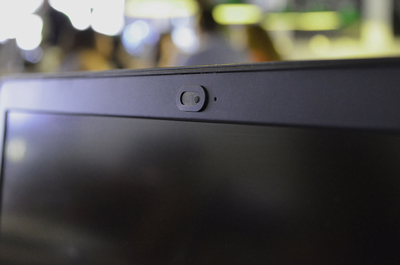
فعال کردن دوربین در ویندوز 10
ساده ترین و سریع ترین روش زدن کلید میانبر ترکیبی Win + I کیبورد است تا مستقیما کنترل پنل ویندوز 10 باز شود.
بعد از باز کردن کنترل پنل یا Settings ویندوز 10 روی آیکون Privacy کلیک کنید.
حال از ستون سمت چپ پنجره جدیدی که باز می شود، گزینه Camera را انتخاب کنید.
در سمت راست پنجره، سوئیچ روشن کردن دوربین در زیر گزینه Let apps use my camera hardware را به سمت راست بلغزانید تا روشن شود و در وضعیت ON قرار گیرد.
حال به پایین همین صفحه رفته و برنامه دسترسی به دوربین را نیز فعال کنید.
حالا به منوی استارت رفته و برنامه Camera را اجرا کنید. بایستی تصویر شما بر روی صفحه نمایشگر ظاهر شود. این یک راهنمای آسان برای کسانی است که قادر به باز کردن دوربین در ویندوز 10 نیستند. اگر هنوز دوربین لپ تاپ کار نمی کند یا با خطای We can't find your camera مواجه می شوید، مرحله بعد را انجام دهید.
ساده ترین روش ساخت کتاب الکترونیکی
در اینجا می خواهیم ساده ترین روش تهیه و ساخت یک کتاب الکترونیکی ( PDF ) بدون هیچ برنامه اضافی در سیستم را بررسی کنیم ، امیدوارم این شیوه ساده قدمی برای به وجود آمدن کتابهای الکترونیکی بیشتر و بهتر و مفیدتر باشد .
اولین قدم، بوجود آوردن فایلی از متن کتاب در برنامه های ویرایش متن نظیر Word Pad یا Microsoft Word است. پروا شود Word Pad و Word برنامه هایی هستند که در تمام سیستم ها موجود است .
| چرا باید به فکر ساخت کتاب الکترونیکی باشیم؟ |
قدم دوم، تبدیل فایل متن با فرمت doc یا هر فرمت دیگری به فرمت PDF که فرمت معمول کتاب های الکترونیکی است ، برای این شغل از سایت شرکت Adobe نوآور برنامه Acrobat و کتابهای الکترونیکی بهرهگیری می کنیم ، در مرورگر صفحه http://createpdf.adobe.com باز می کنیم ، برای به کارگیری خدمات رایگان این سایت گزینه ی try it for free را برگزیدن و در صفحه پس مملکت را انتخاب می کنیم ، صفحه بعدی فرم ثبت نام سایت است که در آن e-mail وارد شده به عنوان usar name در نظر گرفته خواهد شد . پس از پر کردن فورم ثبت اسم به صفحه بعدی انتقال یافته و در آن Convert a file را انتخاب می کنیم . در انتهای این صفحه گزینه ی ...I accept را انتخاب می کنیم ، در صفحه پس مجدد Convert a file را برگزیدن می کنیم ، اینبار پنجره جدیدی مفتوح می شود ، از گزینه Browse فایل باره عقیده برای تبدیل را گزینش می کنیم و Continue را برگزیدن می کنیم ، در صفحه پس از برگزیدن Optimization Setting گزینه ی eBook را گزینش می کنیم و از گزینش Delivery Method گزینه ی Wait for PDF conversion browser را برگزیدن می کنیم ، سپس دکمه Create PDF . اکنون بعد از چند ثانیه PDF شما آماده است ، برای تماشا !View PDFرا برگزیدن کنید
سختترین بازیهای دنیا (+تصاویر)

به گزارش باشگاه خبرنگاران، بازی کردن یکی از کارهایی است که ما برای پرکردن زمان فراغتمان انجام میدهیم. اما بعضی افراد صرفا برای سرگرمی بازی نمیکنند. برای آنها این کار فراتر صرفا سرگرمی است. گیمرهای حرفه ای از بازی کردن درآمدزایی میکنند. تعدادی بازی هستند که گیمرها از آنها به عنوان سختترین ها یاد میکنند. این بازیها گاهی حتی گرافیک چندان بالایی ندارند اما گیمپلی عجیب و غریبشان آنها را سخت کرده است. بعضی وقتها چنان بازیهای سختی هستند که گذراندن مراحلشان کار بسیار دشواری است و بعضی از گیمرها از آن ناامید میشوند.
در لیست زیر، 10 مورد دیگر از سختترین بازیهایی که تا به الان ساخته شده اند را مشاهده میکنید:
1-Super Meat Boy

این مورد یکی از جذابترین بازیهای کم حجم و در سبک ماجراجویی است. تیمی که این بازی را تولید کرده اند، Team Meat نام دارند. در داستان این بازی نام کاراکتر شما Meat Boy است. میت بوی سعی دارد دوست خود را از چنگال دکتر شیطانی نجات دهد. در این راه او ماجراجوییهای جذاب و مهیجی انجام میدهد. روایت داستانی این بازی 300 قسمت مختلف دارد که هر کدام از این مرحلهها چالشهای خاصی را در خود جای داده اند. میت بوی کوچک داستان بازی وظیفه دارد تا دوست خود را در این بازی نجات دهد و این خود بازی را سخت میکند. در عین حالی که شما از بازی کردن در این محیط سخت عصبانی خواهید، از آن لذت نیز خواهید برد. از جمله چالشهایی هستند که در طول مراحل این بازی با آنها سر و کار دارید. از این روی، شما باید نهایت تلاش خود را به کار گرفته و ضمن پرش از روی موانع و حل کردن معماهای بازی، هرچه سریعتر خود را به دوست خود برسانید و او را نجات دهید.
2- Dwarf Fortress
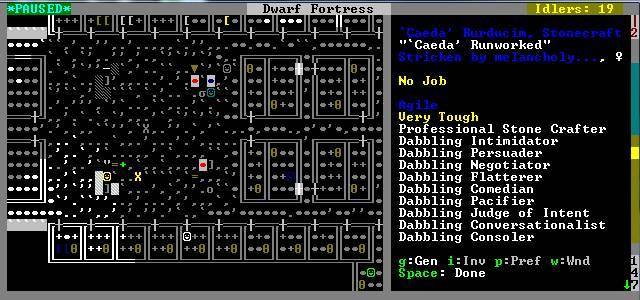
بازی dwarf fortress یکی از مواردی است که شبیه ساز دنیا است و حالت آن استراتژیک است. حدس بزنید شهرت این بازی به چه چیزی است. البته با یک نگاه به موضوع این گزارش متوجه خواهید شد، این بازی به سخت بودن بیش از حد مشهور است. این بازی اخیرا یک به روز رسانی جدید نیز دریافت کرده است. این بازی در سال 2006، توسط استودیو Tarn Adams ساخته شد و Bay 12 Games آن را برای سیستم عاملهای Microsoft Windows,Mac OS X و Linux منتشر کرد. در این بازی یک صفحه ساده وجود دارد که زیر هر قسمت آن آیتمهایی است که اگر اشتباه انتخاب شوند شما آن مرحله را میبازید. این بازی توانسته است باختن را سرگرم کننده کند.
3- F-Zero GX

این بازی بهترین مورد در سری بازیهای مسابقه ای بسیار سخت کنسول نینتندو است. از ویژگیهای عجیب و جذاب این بازی سرعت مسابقاتش است. سرعت مسابقات این بازی 900 کیلومتر بر ساعت است. در این بازی مسابقه ای هیچ چیز معمول نیست. برای پیروز شدن در این بازی حتی یک اشتباه هم نمیتوانید بکنید زیرا از بقیه حریفان خود عقب میافتید. مسابقات درون این بازی بسیار پرهیجان و نفسگیر هستند. F-Zero GX تجربهای خاص برای طرفداران سبک ریسینگ است.
4- The Castlevania III: Dracula’s Curse

این عنوان جذاب رابطی میان بازیهای اولیه و سریهای جدید این بازی بود. سختی این بازی بسیار دلنشین است و همین امر این عنوان را جذاب میکند. اکشن این نسخه نیز مانند دیگر سریهای بازی کستلونیا سریع است. میشود گفت سختی این بازی و اکشن سریع آن در واقع از مشخصههای کستلونیا است. بودن انتخاب های تاثیر گذار و طراحی پلتفرمر بینظیر بازی را نیز باید به لیست جذابیت های آن اضافه کرد. در انتهای این بخش باید یادی کنیم از نبرد جذاب با دراکولای دوست داشتنی بازی در برج ساعت که هنوز هم یکی از بهترین نبردهای کلاسیک این سبک است.
5. Maximo vs. Army of Zin

کشتن هیولاها یکی از سرگرمیهای بسیاری از گیمرها است. البته پس از این همه مدت انجام دادن آن بعضیها خسته شده اند اما بعضی دیگر هنوز میل درونیشان برای کشتن این موجودات ارضا نشده است. اگر دسته اول هستید که هیچ ولی اگر عضو دسته دوم هستید این اثر کلاسیک دوست داشتنی را از دست ندهید. طنز این بازی بی نقص است، داستان سرایی بی اشکالی دارد و شخصیت پردازی آن عالی است. البته یادمان نرود که این عنوان در چه گزارشی گنجانده شده است. Maximo vs. Army of Zin یک عنوان بسیار سخت است. برای پیش رفتن در این عنوان نیاز به شکست دادن دشمنهای سرسختی دارید. این دشمنان باهوش از هیچ چیز و هیچ روش برای کشتن شما دریغ نمیکنند. از بازی کردن لذت ببرید.
6. Ninja Gaiden

بازیهای 8 بیتی را به خاطر دارید؟ از میان همه آنها تنها عنوان ninja Gaiden است که بیش از همه رقیبان آن دوران خود، خودنمایی میکند. برای انجام این بازی ابتدا مدتی یوگا تمرین کنید که آرامش درونتان را به دست آورید زیرا قرار است در این بازی تا سر حد مرگ عصبی شوید. برای بردن در این بازی باید اعصابی از جنس فولاد و قدرتهای فرازمینی در رشته نینجوتسو داشته باشد. اگر میخواهید قدرت خود را محک بزنید کافیست یک کار انجام دهید. آن کار این است که مرحله 2-6 این عنوان را بازی کنید. مراقب دسته بازی باشید. ممکن از شدت عصبانیت آن را خورد کنید یا حتی گریه کنید. اگر این مرحله را رد کردید و این اتفاقات برای شما نیوفتاد پیشنهاد میکنیم به کلاس یوگا بروید و استاد آن شوید؛ زیرا شما آرامش درونی خود را پیدا کرده اید.
گاز هلیوم آیفون را از کار می اندازد!

به گزارش مهر به نقل از دیلی میل، یکی از کارمندان شرکت های فناوری اطلاعات متوجه پدیده ای عجیب در بیمارستانها شده است که سبب از کار افتادن موقت آیفون و اپل واچ می شود.
اریک وولرریج یکی از متخصصان سیستم های رایانشی در بیمارستان موریس متوجه این مشکل شد. او ابتدا تصور می کرد این اختلال ناشی از پالس های الکترومغناطیسی است اما بعد متوجه شد این اختلال به دلیل انتشار گاز هلیوم است.
وولرریج متوجه شد هنگام حضور در بیمارستان نمی تواند به تماس های صوتی پاسخ دهد. این در حالی است که دستگاه های اندروید بدون هیچ مشکلی کار می کنند.
در کل حدود ۴۰ کاربر در رسانه ردیت نیز به این مشکل اشاره کرده اند. این دستگاه ها در مجاورت گاز هلیوم به طور کامل از کار می افتند و حتی پس از اتصال به پریز برق نیز شارژ نمی شوند.
برخی دیگر از دستگاه ها در دریافت امواج رادیویی دچار مشکل بودند اما اتصال وای فای همچنان برقرار بود.
مشکلات ثبت شده در ردیت نشان می داد بیشتر مشکلات مربوط به آیفون ۶ و نسخه های بالاتر و همچنین اپل واچ سری صفر و بالاتر است.