اخبار تکنولوژی 2
معرفی تکنولوژیاخبار تکنولوژی 2
معرفی تکنولوژیپنج راه سریع برای پاک سازی فضای جیمیل
فضایی که گوگل در اختیار کاربرانش قرار می دهد، به هیچ وجه کم نیست! با ۱۵ گیگابایت می شود یک عمر زندگی کرد… اما این مقدار برای کاربران بسیار فعال یک سر انگشت حساب می شود و در صورتی که بخواهند همواره از آن استفاده کنند، با محدودیت مواجه می شوند. اگر شما هم از آن دسته کاربرانی هستید که از اکانت جیمیل تان برای به اشتراک گذاشتن ویدئو و فایل های حجیم استفاده می کنید، خواندن این نوشته به شما توصیه می شود.
پاکسازی فایل ها
یکی از ویژگی هایی که جستجوی گوگل در اختیارتان می گذارد، امکان جستجو برای فایل ها با پسوندهای گوناگون است؛ تنها کافی است آن را به صورت filename:mp3 یا filename:mov جستجو کنید. محدودیت فایل های جیمیل ۲۵MB می باشد و با پاک نمودن آن ها حجم بالایی از اکانت تان باز خواهد گشت.
با این روش، صرف نظر از نوع فایل، پیوست های ایمیل های ارسالی نیز جستجو می شود؛ برای این کار باید منوی افتادنی را باز نموده و تیک Has attachment را بزنید. اگر هم فایل های Office بسیاری دارید، با تبدیل آن ها به فرمت پیشفرض گوگل درایو، دیگر حجمی توسط آن ها اشغال نخواهد شد.
متون و نوشته های ساده
ایمیل های HTML که چند تصویر و نوشته با سبک (فرمت دار) را شامل می شوند، به طور معمول حجم خاصی را اشغال نمی کنند. اما اگر صحبت از چند سال، هر روز ۱۰۰ ایمیل باشد، خب این چیزی نیست که بشود از آن گدشت کرد! بنابراین باید حالت ایمیل هایتان را به Plain Text تنظیم نمایید تا در آینده گوگل، آن ها را با این شیوه دریافت نماید.
همچنین می توانید با اعمال تنظیمات پیش فرض برای نقل قول ( و پاسخ دادن به ایمیل درست در خود ایمیل و عدم ارسال ایمیل جدید)، آن ها را به صورت شاخه و زیر شاخه (Thread) تبدیل نموده و اکانت تان را از نامرتب شدن و ایجاد چندین کپی از یک ایمیل معمولی حفظ نمایید. برای این کار کافی است بر روی دکمه Reply کلیک کرده و پیام دریافت شده را از ابتدای ایمیل پاسخ حذف نموده و تنها پیام خودتان را به شخص ارسال کنید.
پاکسازی رایانامه های کهنه
بخش جستجوی جیمیل می تواند شما را در یافتن پیام های قدیمی تر نیز کمک کند؛ پیام هایی که شاید دیگر هیچ گاه به آن ها نگاهی نیندازید. مثلا با تایپ older_than:2y تمام پیام هایی که بیش از دو سال پیش برای شما ارسال شده اند به ترتیب به نمایش در می آیند. با کلیک بر روی Select All و سپس دکمه Trash تمامی آن ها پاک خواهند شد.
البته نتایج این جستجو نیز امکان دسته بندی در یک لیبل را نیز داشته و می توان از یک ارسال کننده استفاده کرد تا آن ها را در یک جا جمع آوری شوند. نوار افتادنی نیز خود گزینه هایی را پیشنهاد می دهد.


جستجو بر اساس اندازه
قبلا ها این امکان وجود نداشت و شما نمی توانستید ایمیل ها را بر اساس اندازه شان جستجو کنید. الان تنها با وارد نمودن larger:5m می توانید فایل های بزرگتر از ۵ مگابایت را مشاهده کنید و به راحتی به خواسته خود نزدیک شوید. علاوه بر استفاده از عبارت larger: این امکان را خواهید داشت تا از منوی افتادنی جستجو برای اندازه مشخص فایل استفاده کنید.
دانلود رونوشت های داخلی
اگر همچنان هم نتوانستید به اندازه ی نیاز، فایل های جیمیلیتان را پاک کنید، خب چاره ای نیست! یک نسخه داخلی را دانلود کرده و آن را برای همیشه داخل رایانه تان نگهداری کنید. با جا به جایی و سوویچ بین پورت های POP و IMAP می توانید آن ها را به صورت پیام درون یک برنامه دسکتاپی دریافت نمایید و هر گاه به آن ها نیاز پیدا کردید، به راحتی ذخیره یا اکسپورتشان کنید.
از تب Forwarding and POP/IMAP جیمیل می توانید تمامی این تنظیمات را اعمال نمایید و POP را برای تمامی ایمیل هایی که از قبل دانلود کرده اید هم فعال نمایید. سپس از ستینگ به تب Labels مراجعه کرده و لیبل هایی که در پروسه IMAP مشمول شده اند را مدیریت نمایید.
منبع:https://www.beytoote.com/computer/tarfand-i/clean-space2-gmail.html
ده ترفند برای اینکه استاد تمام اینستاگرام شوید
چه هماکنون در این شبکه فعال باشید و چه در زمانهای قبل فعالیت بیشتری داشتهاید با این ده نکته و ترفندی که میخواهیم در این مطلب مطرح کنیم شما اطلاعات زیادی را در مورد نحوه کار با اینستاگرام دریافت خواهید کرد و از این پس بیشترین استفاده را از این شبکه اجتماعی خواهید داشت.
1. نسخه اصلی را ذخیره کنید
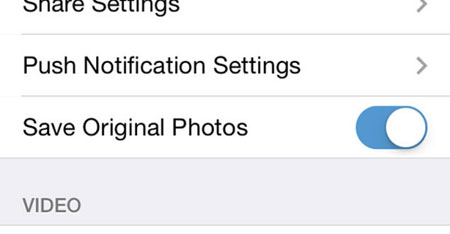
تصاویر اینستاگرام که به درون این شبکه آپلود میشوند و با جهان به اشتراک گذاشته میشوند معمولا سایز 612 × 612 پیکسل را دارند. اگر میخواهید به رزولوشن بالاتری از عکسها دسترسی داشته باشید (شاید برای آپلود در وبسایت) پس باید آن را در درون گوشی یا تبلت خود داشته باشید و آن را بیابید.
در اندروید تصاویر به صورت اندازه کامل و به شکل خودکار در پوشه Instagram و در گالری دستگاه شما ذخیره میشوند؛ در iOS نیز تصاویر به camera roll اضافه میشوند. در هر دو مورد شما باید مطمئن شوید که ذخیره نسخه اصلی تصاویر از درون صفحه تنظیمات اینستاگرام فعال باشد (به صورت پیشفرض فعال است). به یاد داشته باشید حداکثر رزولوشنی که اینستاگرام تصاویر را ذخیره میکند 2048 × 2048 پیکسل است (صرف نظر از قابلیتهای دستگاه شما).
2. تصاویر خود را در وب قرار دهید
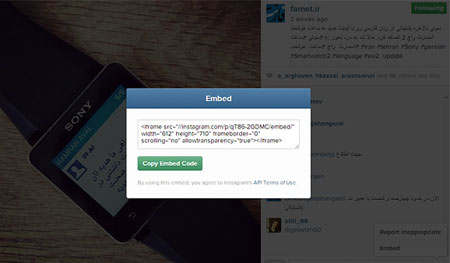
گاهی شده که یک عکس در اینستاگرام آنقدر الهام بخش و نکته آموز باشد که بخواهید در وبلاگ خود آن را قرار دهید؟ خب برای اینکار نیز راهی بسیار آسان وجود دارد؛ با کلیک بر روی دکمه منوی هر عکس (به صورت سه نقطه افقی) و انتخاب View Photo Page و سپس دوباره انتخاب دکمه منو و باز کردن آن، شما با گزینهای به نام Embed رو به رو میشوید. زمانی که Embed را انتخاب کنید، در پنجرهای کوچک لینک آیفریم از آن عکس به شما داده میشود که با جایگذاری آن در هر جایی میتوانید تصویر اینستاگرام را به اشتراک بگذارید، همچنین در مورد دیگر استریمهای اینستاگرام نیز اینکار به راحتی تصاویر خود شما قابل انجام است.
هر کدام از Embedهایی که انجام میدهید همراه با یک لینک از همان عکس در شبکه وب موجود است و تنها زمانی این لینک کار میکند که وضعیت اکانت آن عکسها به صورت عمومی (Public) باشد و اگر محتوای اکانت به صورت خصوصی (private) تعیین شده باشد، به شما اجازه اشتراک داده نخواهد شد.
3. برای ویرایش تصاویر وقت بگذارید
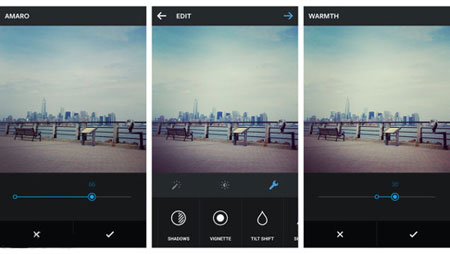
آیا متوجه شدهاید که اینستاگرام در ماه گذشته ابزار ویرایش تصویر بسیار پیشرفتهتری را اضافه کرده است؟ این ابزار تنها شامل تنظیم قدرت و سبک نشان دادن هر فیلتر عکس نیست (با دو بار تپ کردن بر روی نام هر کدام از فیلترها میتوانید یک درجه بندی را تنظیم کنید). شما همچنین میتوانید در بخشهای دیگر ویرایش عکس به گزینههای ویرایش تصویر بیشتری دسترسی داشته باشید.
اگر بخشی از تصویر شما سیاه است از گزینه Shadows استفاده کنید، یا اینکه از تنظیم درجه Saturation برای بالا و پایین کردن قدرت رنگ تصویر خودتان بهره ببرید. خطی خاکستری در زیر میزانی که شما درجه را انتخاب کردهاید وجود دارد تا شما را برای تنظیم مقدار دلخواه درجه رنگ بیشتر کمک کند و اگر نخواستید خیلی راحت به رنگ اصلی تصویر بازگردید.
4. عکسهای مورد علاقه خود را در فضای ابری دراپباکس ذخیره کنید
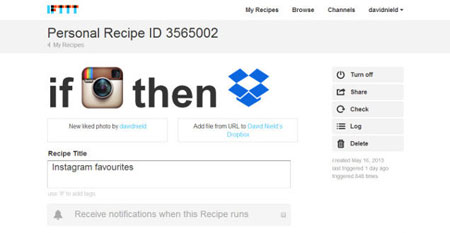
واقعا باید ابزار IFTTT را تحسین کرد که با فراهم آوردن یک نرمافزار آنلاین، زندگی آنلاین افراد زیادی را سهل کرده است. IFTTT با در برداشتن چندین سرویس و ابزار، راههای مختلفی را پیش روی شمایی که در اینستاگرام فعالید میگذارد. به وسیله IFTTT میتوانید تصاویر خود را به شبکه های اجتماعی دیگر همچون توییتر یا فیس بوک بفرستید و یک خط مسیر را برای این نحوه اشتراک گذاری به صورت خودکار تعیین کنید، تصاویر اشتراک گذاشته شده توسط یک شخص خاص را فورا به عنوان تصویر زمینه خود قرار دهید، تصاویر به شما ایمیل شود، عکسهای مورد علاقه و لایک شده توسط شما را در درون دستگاه ذخیره کرد و دیگر خدمات و ویژگیهای بیشتری که IFTTT میتواند به صورت خودکار برای شما انجام دهد.
اما اضافه کردن تصاویر مورد علاقه (favorite) اینستاگرام به سرویس خدمات ابری شخصی دراپباکس احتمالا یکی از بهترین خدمات IFTTT است، بدینوسیله شما میتوانید تنها تصاویر دوست داشتنی خود و مورد علاقه (آنهایی که لایک کردهاید یا به اصطلاح قلب شدهاند) را برای ذخیره شدن به دراپباکس بفرستید تا هم در ذخیره نشدن تمام تصاویر نشان داده شده در این سرویس صرفه جویی شود و هم مجموعه عالی از تصاویری که دوست داشتهاید برگزیده و درست شود. ذکر این نکته نیز لازم است، تصاویری که در اکانت دراپباکس شما ذخیره میشوند دارای سایز 640 × 640 هستند.
5. مدیریت بر نقشه عکس
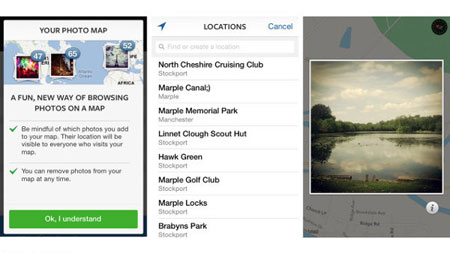
هر باری که شما تصویری را در اینستاگرام به اشتراک میگذارید، شما این فرصت را دارید که تصویر اشتراک گذاشته را به نقشه تصاویر (photo map) اضافه (پین) کنید. البته شما همیشه باید در زمان اشتراک مکان عکس خود مراقب باشید، اما به صورت کلی این ویژگی برای عکسهای گروهی یا مشخص کردن تصاویری از یک سفر خاص بسیار مفید و خاطره ساز است.
برای مرور و بررسی کردن عکسهایی که گزینه مکان یابی را قبلا علامت زدهاید یا تگ مکان را برای آنها مشخص کردهاید، در صفحه پروفایل شخصی خود بر روی نماد یا علامت نقشه تپ کنید، صفحه بعدی که ظاهر میشود به شما نشان میدهد که تصاویرتان در چه محلهایی پین شده یا قرار گرفتهاند و البته در صورت دلخواه به شما اجازه میدهد که اطلاعات آن محل را برای هر عکس حذف کنید. به یاد داشته باشید تصاویری که برچسب جغرافیایی خاصی خوردهاند در صفحه مکانها (location’s page) در اپلیکیشن اینستاگرام مشخص و معلوم هستند.
6. با دقت زیاد هشتگها را انتخاب کنید
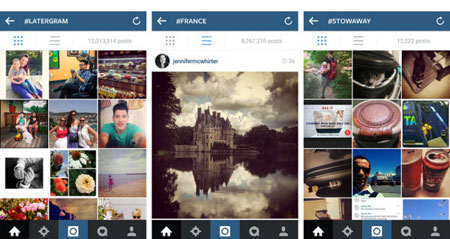


همیشه درباره انتخاب هشتگ تصاویر خود چندین بار فکر کنید: آیا برای دیده شدن توسط افراد بیشتر است یا اینکه میخواهید آنها ترکیبی از یک حادثه عمومی باشند؟ انتخاب هشتگها اکنون دیگر خیلی معمول شده و به شکل مداوم سیلی از آنها راه میافتد، پس باید انتخاب هشتگ در ارتباط با دیگر تصاویر شما باشد و رابطه آنها به همراه صرفه جویی بیشتر در انتخاب عکسها حفظ شود.
همچنین ارزشش را دارد که قبل از انتخاب هشتگ تصاویر، در آنها بگردید و یک هشتگ مناسب که در اینستاگرام هماکنون وجود دارد را انتخاب کنید یا اینکه جریان رسمی هشتگی ممکن است وجود داشته باشد که بیشتر در ارتباط با تصویر شما است و شما حتی از آن با خبر نشدهاید. به طور خاص خود اینستاگرام نیز توصیه میکند تصاویر در هنگام هشتگ خوردن باید مرتبط با یکدیگر و هوشیارانه انتخاب شوند.
7. پروفایل خود را قوی کنید
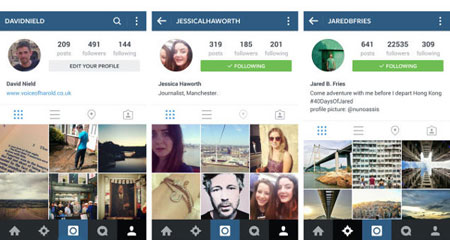
پروفایل شما اولین صفحهای است که یک شخص غریبه آن را میبیند تا فید اینستاگرام شما یا عکسهای اشتراک گذاشته شده توسط شما را بررسی کند، پس باید بتوانید در همان قدم اول به آن شخص چند دلیلی خوب برای فشار دادن دکمه Follow بدهید (اگر به دنبالکنندههای بیشتری نیاز دارید). در مورد خودتان چیزی بگویید، چه کار میکنید و چه نوع تصاویری که به اشتراک میگذارید (ممکن است در چند تصویر مشخص شده اول در فید شما نتوان تشخیص داد). از وبسایت خود استفاده کنید تا به تماشاگران یک نگاه کامل و جامعتر بدهید یا اینکه فید توییتر خود یا هر چیز دیگری که بتواند به شخص بازدید کننده از پروفایل شما ارزش دنبال کردن شما را بدهد، نشان دهید.
8. اشتراگ گذاری تصاویر را گسترش دهید
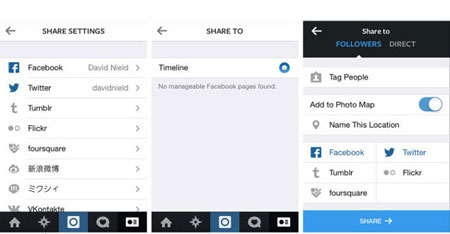
اینستاگرام میتواند شما را وارد دنیایی بزرگتر از سرویسهای اشتراک گذاری فایلهای مدیا کند، بنابراین از لینکهای اشتراک گذاری در شبکههای اجتماعی دیگر استفاده کنید و به افرادی که هنوز اینستاگرام را نصب نکردهاند قدرت عکسبرداری خود را نشان دهید و به رخ بکشید. البته باید مراقب هم باشید که با اشتراک گذاری زیاد تصاویر روی مخ آنها نروید و به نوعی اسپم ایجاد نکنید، برای این منظور نیز میتوانید گزینه اشتراک گذاری هر عکس را به صورت جداگانه فعال یا غیر فعال کنید (در زمان برقراری ارتباط با اینترنت).
متاسفانه عکسهای اینستاگرام دیگر به صورت عکسهای محلی در توییتر اشتراک گذاری نمیشوند. اما شما با استفاده از این کانال IFTTT میتوانید همچین کاری را انجام دهید. البته ادغام این شبکه با فیسبوک بسیار سر راست است و همانطور که انتظار دارید با لینک کردن عکسها از درون آلبوم تصاویر اینستاگرام میتوانید اینکار را انجام دهید.
9. از حرفهایها یاد بگیرید
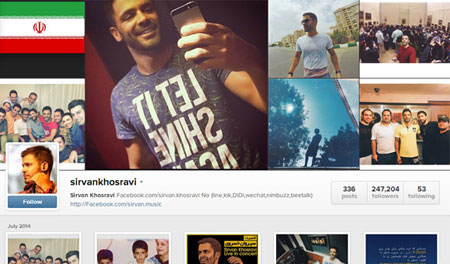
لیست مخاطبین ایستاگرام خود را با اضافه کردن افراد خلاق و حرفهای در کنار خانواده، دوستان و آشنایان خود ترکیب و تقویت کنید. شما خیلی زود میتوانید شیوه اشتراک گذاری عکسهای آنها، مقدار نوری که در نظر میگیرند، فیلترهای مختلفی که استفاده میکنند و دیگر نکات ریز و درشت را یاد بگیرید. برای مثال از این چند نمونه شروع کنید؛ Foster Huntington (با 909,995 دنبال کننده)، عکاس نشنال جئوگرافیک Ira Block (با 52,072 دنبال کننده) یا نویسنده CNN آقای Jethro Mullen (با 900,800 دنبال کننده).
همچنین اگر دنبال کننده راهنماییهای انگلیسی هستید میتوانید گوشه چشمی هم به بلاگ اینستاگرام داشته باشید، جایی که گاهی اوقات کاربران حرفهای نکاتی بسیار مفید را درباره گرفتن بهترین عکسها و بهترین نحوه اشتراک گذاری یادداشت میکنند.
10. اپلیکیشنهای بیشتری را اضافه کنید
همانطور که اینستاگرام میتواند عکسهایی را از درون گوشی یا تبلت شما و همینطور عکسهایی که با دوربین خود گرفته را لود کند و نمایش دهد، شما میتوانید چند اپلیکیشن جانبی نیز برای ترکیب و مخلوط کردن این قابلیت اضافه کنید. اپلیکیشنهای بسیار زیادی هستند (برای مثال در iOS اپلیکیشن Diptic و در اندروید اپلکیشن Photo Grid) که به شما اجازه ساخت مجموعه تصاویر درون اینستاگرام را میدهد در حالی که ابزارهای مخصوص دوربین (شبیه به + Camera یا Camera Zoom FX) میتوانند بدون اینکه بخواهید اینستاگرام را باز کنید مهارت شما در عکسبرداری را به یک مرحله بالاتر ببرد.
شما همچنین میتوانید وسایل سختافزاری جانبی برای لنز دوربین گوشی خود را نیز امتحان کنید، هر چیزی که به بهبود عکسهای شما کمک کند در واقع به بهبود اینستاگرمینگ شما کمک کرده است!
منبع:https://www.beytoote.com/computer/tarfand-i/tips-master2-aynstagram.html
زمان لازم برای ثبت شرکت در رباط کریم
برای کسب اطلاعات ریزبین درباره وضعیت ثبت شرکت در ساوجبلاغ به شناسایی ناچیز این شهرستان می پردازیم. شهرستان ساوجبلاغ که در استان البرز پیمان دارد بر پایه آمارگیری های سپریدن شده در سنه 1395 بیش از 259000 نفر جمعیت دارد. این شهرستان از شرق با کرج، از جنوب با شهرستان اشتهارد و از غرب به نظرآباد و آبیک ختم می شود. شهرستان ساوجبلاغ یکی از شهرستان های صنعتی کشور محسوب می شود.
ثبت کمپانی در ساوجبلاغ
چرا باید ثبت شرکت کنیم؟
حتما تاکنون این سوال به ذهن شما نیز خطور کرده است که چرا باید نسبت به ثبت کمپانی اقدام کنیم؟ ما این سوال شما را این نوع پاسخ می دهیم:
پیشرفت صنعت و تجارت در عصر حاضر، سبب شده است که فعالان اقتصادی برای بهره مندی از رقابتی تندرست و همچنین سپریدن کار و جنبش هایی سازمان دهی شده به ثبت شرکت روی بیاورند زیرا آنان به نکوداشتن به این ماجرا پی برده اند که تمام ترقی آن ها در تجارتشان از طریق ثبت شرکت میسر می شود. در پیوستگی این نوشتار به اهمیت ثبت کمپانی و رسیدگی ثبت شرکت در ساوجبلاغ می پردازیم که می تواند کاملا مفید و کارآمد باشد پس تا انتهای این نوشتار با ما به اتفاق باشید.
چگونگی انتخاب سوژه و گونه فعالیت شرکت ثبتی در ساوجبلاغ
پس از اینکه اطمینان لازم جهت ثبت شرکت در ساوجبلاغ حاصل شد متنی بدست موسسین کمپانی به اداره ثبت شرکت ها ارائه می شود و کارشناسان ثبت آن را از نظر دربایستن به اخذ مجوز، بیچارگی به مدرک تحصیلی و… مورد بررسی قرار می دهند و پس از کسب اطلاعات لازم درباره ثبت شرکت، گونه شرکت ثبتی گزینش می شود و پس از آن پروسه اداری ثبت کمپانی آغاز خواهد شد.
انواع ثبت شرکت در ساوجبلاغ
شرکت سهامی عام
شرکت سهامی خاص
شرکت با مسئولیت محدود
شرکت تضامنی
شرکت نسبی
شرکت درهم سهامی
شرکت مختلط غیرسهامی
شرکت تعاونی
ثبت شرکت سهامی خاص در ساوجبلاغ
شرکت سهامی ویژه بین 3 نفر و یا اغلب جهت اتمام امور تجاری تشکیل می شود. در کمپانی سهامی ویژه تمام سرمایه به وسیله موسسان کمپانی تامین می شود و این سرمایه به تقسیم های کوچکی به اسم سرمایه بخش می شود و مسئولیت هرکدام از سهامداران در قبال تعهدات شرکت تنها به میزان سهام اسمی آن ها در شرکت است. وانگهی در کمپانی سهامی ویژه باید مبلغ 35% از سرمایه اولیه در حساب کمپانی در حال راه اندازی ودیعه گذاری شود.
شرایط ثبت شرکت سهامی ویژه در ساوجبلاغ
حداقل شمار اعضای سهامداران در شرکت سهامی خاص 3 تن است اما بیشتر بودن شمار اعضا مانعی ندارد.
حداقل سرمایه اولیه برای ثبت شرکت سهامی ویژه در ساوجبلاغ 1000000 ریال است.
پرداخت 35% از سرمایه اولیه الزامی است.
انتخاب بازرسان اصلی و علی البدل در شرکت سهامی ویژه الزامی است.
اعضا هیات مدیره دست کم باید دو تن باشند.
اعضا هیات مدیره باید از وسط سهامداران کمپانی انتخاب شوند.
عدم سوء پیشینه کیفری برای اعضا هیات مدیره شرکت سهامی خاص الزامی است.
مدارک لازم برای ثبت کمپانی در ساوجبلاغ
ارائه دو نسخه تکمیل شده از اساسنامه کمپانی و امضا آن بدست کل سهامداران شرکت
ارائه دو نسخه از اظهارنامه تکمیل شده کمپانی سهامی خاص
ارائه دو نسخه از صورت جلسه مجمع عمومی موسسین که به امضا کل سهامداران دریافتی باشد.
ارائه کپی مساوی ریشه-بن-بیخ تمام مدارک هویتی و شناسایی اعضا هیات مدیره و سهامداران و بازرسان شرکت
ارائه گواهی عدم سوء پیشینه
ارائه قیم نامه در صورتی که سهامداران پایین 18 سنه سن داشته باشند.
ارائه وکالتنامه قضائیه در صورتی که اتمام امور مربوط به ثبت را وکیل به عهده گرفته است.
ثبت شرکت با مسئولیت محدود در ساوجبلاغ
شرکت با مسئولیت اندک از کمپانی های رایج تجارت در ایران می باشد که به دلیل نبود مانع در داشتن نسبت خانوادگی شرکا با یکدیگر عمدتا بین اعضای خانواده و اقوام تشکیل می شود. کمپانی با مسئولیت اندک جهت اتمام امور تجاری تشکیل می شود و هریک از شرکا به میزان سرمایه آورده به کمپانی در قبال قرض های کمپانی رئیس هستند.
مدارک لازم برای ثبت شرکت در ساوجبلاغ
دو نسخه از شرکتنامه شرکت
دو نسخه از بنیادنامه شرکت
تکمیل فرم تعیین نام (نام های پیشنهادی باید به ترتیب اولویت آن ها درج شود)
ارائه مجوز در صورت نیاز
گواهی عدم سوء سابقه اعضا هیات مدیره و مدیرعامل شرکت
دو نسخه از چهره جلسه مجمع عمومی موسسان شرکت
دونسخه از چهره جلسه هیات مدیره شرکت
ارائه وکالتنامه در چهره انجام امور ثبت کمپانی توسط وکیل
مدت سررسید لازم جهت ثبت کمپانی در ساوجبلاغ
پس از تکمیل کلیه مدارک و اتمام امور مربوط به ثبت اسم ها، مدت موعد لازم جهت ثبت شرکت حدود 25 لغایت 30 روز کاری است. پیشنهاد می شود برای کسب اطلاعات دقیق در این باره، آغاز با یک رایزن مجرب در امور ثبتی رایزنی نمایید چرا که مدت زمان لازم برای ثبت با توجه به نوع کمپانی ثبتی متفاوت است.
مراحل ثبت کمپانی در ساوجبلاغ
تجمیع و تکمیل مدارک باره دربایستن برای ثبت شرکت در رباط کریم :
دریافت استشهاد عدم سوء پیشینه
تنظیم اساسنامه شرکت
انتخاب اسم پسندیده برای کمپانی ثبتی
انجام ثبت اسم اولیه در نظام ثبت کمپانی به به اتفاق تنظیم تمام اوراق درخواستی
ارسال مدارک به اداره ثبت شرکت ها به وسیله پست
بررسی اوراق و مدارک ارسالی بدست کارشناسان اداره ثبت شرکت ها
در چهره کامل بودن مدارک و بلامانع بودن آگهی راه اندازی شرکت صادر می شود.
دریافت شماره ثبت و ویژگی ملی جهت درخواست ثبت شرکت در ساوجبلاغ
ارسال اعلان برای انتشار در روزنامه رسمی کشور
انجام امور مربوط به تشکیل پرونده مالیاتی و دریافت کد اقتصادی
انجام تبلیغات برای جذب مشتری بعد از به ثبت رساندن کمپانی در ساوجبلاغ
سیستم مدیریتی مخفی در کروم
کروم برای مدتی بسیار کوتاه به یکی از محبوبترین مرورگرها تبدیل شد. یکی از دلایل این محبوبیت ترکیب مرورگر با سرویسهای ارائه شده گوگل است.
بیشتر کاربرانی که از این مرورگر استفاده میکنند، با ثبت اطلاعات کاربری گوگل خود بسیاری از امکانات سایت گوگل را بدون نیاز به ورود مجدد اطلاعات کاربری به کار میگیرند و این قابلیت برای کسانی که مدام وبگردی میکنند و بیش از دیگران با اینترنت و سرویسهای مختلف گوگل سر و کار دارند، بسیار مفید است.
یکی از مشکلاتی که این قابلیت برای کاربران به همراه دارد به خطر افتادن حریم خصوصی و امنیت اطلاعات آنهاست. در این شرایط هنگامی که کاربر استراحت میکند و رایانه او در دسترس دیگر کاربران قرار دارد، ممکن است به ایمیلها یا دیگر محتوای خصوصی او نیز سرکشی شود؛ البته این مشکل با فعالسازی یک قابلیت مدیریتی مخفی در مرورگر کروم براحتی قابل رفع است.
اگر دوست دارید مدیریت پروفایلها در کروم را فعال کنید و روی اطلاعات کاربری خود در مرورگر کروم رمز قرار دهید، به روش زیر عمل کنید:
1- مرورگر را اجرا کرده و در نوار آدرس عبارت chrome://flags را وارد کنید در نهایت کلید اینتر را فشار دهید.
2- کلیدهای CTRl+F را فشار دهید تا کادر جستجو به نمایش درآید سپس عبارت Enable new profile management system را در آن وارد کنید.
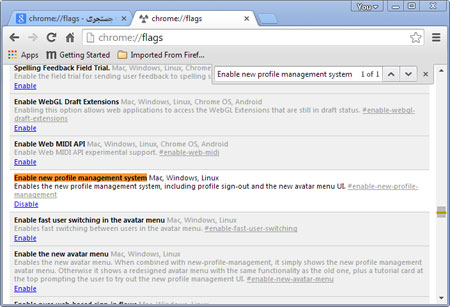
3ـ پس از نمایش گزینه فوق، با کلیک روی لینک Enable آن را فعال کنید.


4 ـ از پایین ـ سمت چپ مرورگر روی گزینه Relaunch Now کلیک کنید تا تغییرات ذخیره شده و مرورگر دوباره اجرا شود.

5 ـ اکنون در کنار گزینه کمینه در بالا ـ سمت راست مرورگر، یک گزینه دیگر اضافه شده است که با کلیک روی آن اطلاعات کاربری شما به نمایش درمیآید. هرگاه بخواهید از رایانه خود دور شوید میتوانید برای حفظ امنیت کاربری خود روی آیکون قفل در این منو کلیک کنید.
با انجام این کار کاربری شما در کروم قفل میشود و در صورتی کاربران میتوانند به اطلاعات شما دسترسی یابند که رمز کاربری گوگل شما را وارد کنند. با استفاده از این قابلیت در صورتی که یک رایانه توسط چند کاربر به طور اشتراکی مورد استفاده قرار بگیرد نیز هر کاربر قادر است اطلاعات کاربری خود را در مرورگر وارد کند.
منبع:https://www.beytoote.com/computer/tarfand-i/management-system2-chrome.html
نوشتن ایمیل در جیمیل با موس و کشیدن آن نوشته
خیلی از مواقع شما نمی توانید کاراکتر خاصی را در Gmail وارد کنید یا می خواهید با موس تایپ کنید در این مواقع این ابزار به کمک شما می اید.
برای استفاده از این قابلیت وارد اکانت جیمیل خود شوید و وارد بخش settings شوید. در همین ابتدا در بخش general قسمت language بر روی لینک زیر Gmail display language کلیک کنید تا عکس زیر را مشاهده کنید :
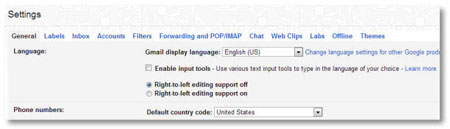
وقتی که این کار را انجام دادید زبان مورد نظر خود را برای ارسال نشانه ها انتخاب کنید تا سرویس جیمیل به شما امکان نقاشی و نوشتن دستی نشانه ها متناسب با زبان و نوشتار انتخابی بدهد!
بعد از آن حتما دکمه ok را فشار دهید و وارد صفحه اصلی شوید. باید با صحنه ای مثل زیر مواجه شوید :
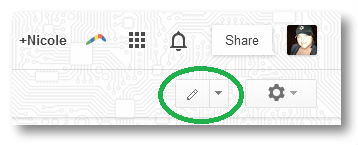
در بسیاری از اوقات نیاز به یک راه اندازی مجدد ایمیل خواهید داشت اگر که به طور اتوماتیک این امکان برای شما فعال شد و نیازی به بارگذاری مجدد نداشتید که چه بهتر!


برای اینکه از دست نوشته در ایمیل های خود استفاده کنید در هنگام نوشتن متن ایمیل می توانید روی آیکون مداد مذکور کلیک کرده و با باز شدن صفحه مورد نظر به نوشتن متن یا علائم مورد علاقه خود اقدام کنید.
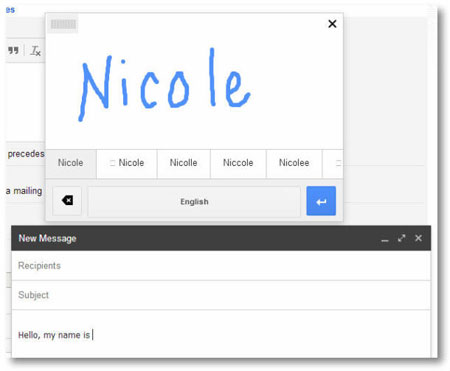
بدین طریق می توانید به بهترین شکل متن مورد علاقه خود را در متن ایمیل قرار دهید.
منبع:https://www.beytoote.com/computer/tarfand-i/emails-gmail2-written.html