اخبار تکنولوژی 2
معرفی تکنولوژیاخبار تکنولوژی 2
معرفی تکنولوژیچگونه سریعتر وبگردی کنیم؟ +آموزش
شاید شما هم مثل بقیه از افرادی باشید که بسیار زیاد از اینترنت استفاده میکنید و و زمان زیادی برای وبگردی صرف میکنید اگر قصد دارید در زمان کمتر صفحات وب بیشتری رو مرور کنید با ما همراه باشید.
چند نکته خوب و ساده و کاربردی وجود دارد که واقعا تو وقت شما صرفه جوئی میشه! و همه وب گردیتونم انجام میدید. اگر مشکل حجم و سرعت adsl و اینترنت دارید اون مشکل هم به مراتب حل میشود.
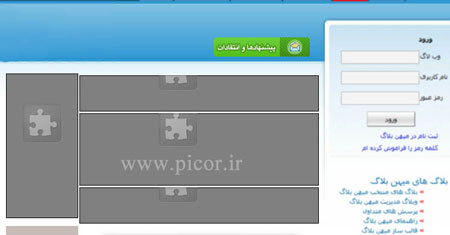
غیرفعال کردن فلش سایتها باعث افزایش سرعت بارگذاری آن سایت می شود.
۱- فلش ها را غیرفعال کنید
در سایت های فارسی زبان معمولا تبلیغاتی در کناره های سایت وجود داره که این ها فلش هستند و یا سایت هایی مثل آپارات یا یوتیوب برای اجرای ویدئوها از فلش استفاده می کنند. این عناصر معمولا سرعت بارگذاری سایت را کاهش می دهند و هم حجم زیادی را اینترنت شما می کشد. شدیدا توصیه می کنم که این کارو که میگم انجام دهید.
به قسمت تنظیمات مرورگر خود رفته یا همون setting. برای من که کروم هستش در قسمت privacy یک گزینه به نام content setting هستش که داخل اون دوباره گزینه ای وجود داره به نام Plug-in. حتما تنظیمات این گزینه را بر روی click to play بگذارید. یعنی هر موقع نیاز بود کلیک کنید تا اون عنصر اجرا شود.خیلی تو سرعت لود و بارگذاری سایت تاثیر داره.
مروگر گوگل کروم یکی از پرسرعت ترین مرورگرهاست.
۲- از مرورگر پرسرعت استفاده کنید
بهترین مرورگری که سایتو به بهترین ظاهر ممکن نشون میده و خیلی استاندارده mozila firefox هستش ولی سرعت زیاد خوبی در مقایسه با گوگل کروم ندارد. پرسرعت ترین مرورگر به عقیده خیلی ها گوگل کروم پس اگر تا الان مشتریش نبودید توصیه می کنم یک بار امتحان کنید پشیمون نمیشوید.
۳- باز کردن برگه (تب-tab) بجای پنجره جدید (window)
برای باز کردن لینک ها و یا وارد کردن آدرس های سایت های جدید برگه باز کنید و یک موقع یک پنجره جدید باز نکنید چون هم زمان بیشتری طول می کشه و هم از ظرفیت سیستم شما بیشتر استفاده می کند.
۴- به کلید های میانبر عادت کنید
به نظر من چند کلید خیلی مهم این هاست که واقعا من که به شخصه زیاد استفاده می کنم.
Ctrl + C –>برای کپی کردن | Ctrl + V –> برای چسباندن یا همون paste کردن
Alt + D –>آدرس بار را انتخاب می کند | Ctrl + Enter عبارت com. را به آدرس سایت وارد کرده شما اضافه می کند.
شما نیازی نیست که حتی www را وارد کنید به عنوان مثال فقط تایپ کنید yahoo و بعد Ctrl را گرفته اینتر زده.


۵- بستن تب های اضافی
این کار در سرعت کارکرد مرورگر شما بی تاثیر نیست ولی مهم ترین تاثیرش روی مغز شماست. با این کار از یک حالت آشفتگی و سردرگمی خارج میشید و فقط سایت هایی را باز نگه داشتید که نیاز دارید و به با تفکر بازتر به کارتون می رسید.
۶- نگه داشتن رمزعبور حساب های کاربری خود در مرورگر
در ۹۹ درصد صفحاتی که شما می خواهید وارد حساب کاربری خود شوید گزینه ای به نام remember me وجود دارد که اگر مشکل امنیتی برای شما ندارد توصیه می کنم ازین قابلیت استفاده کنید تا دوباره مجبور به وارد کردن اطلاعات نشوید.
۷- نوار ابزار ها (toolbars) ها remove کنید
نوار ابزار هایی مثل بابیلون یا رادیو و … خیلی در سرعت بالا آمدن و کاکرد مرورگر شما تاثیر داره و اونو کند می کنه.

فید راهی برای دسترسی سریع به آخرین اخبار و نوشتههای سایت ها وبلاگهاست.
۸- استفاده از خوراک خوان ها (rss readers)
اگر هر رو به یک وبلاگ یا وب سایت سر می زنید تا مطالب جدید را بخوانید ما به شما می گوئیم که وقت و انرژی خودتون رو دارید به هدر میدید.به راحتی می تونید از فید یا خوراک سایت ها از مطالب جدید آنها آگاه شید و آن ها را بخوانید.
منبع:https://www.beytoote.com/computer/tarfand-i/browsing-faster2-training.html
هزینه ثبت شرکت در شهریار
ثـبـت شـــرکـــــتـ در شهریار ومــوســسـات غــیـرتـجـاری درتهران، ،شهریار،اندیشه ،شهر قدس ،ملارد ،مارلیک،صفادشت،شاهد شهر و………….
۲- ثـبـت اسم تجاری(برند)،ثـبـت عــلامـت تـجـاری،ثـبـت طـرح صـنـعـتـی،مـالـکـیـت صـنـعـتـی
۳- کـارت بـازرگـانـی حـقـیقـی وحـقـوقـی اطاق بازرگانی تهران
۴- اخـذگـریـدورتـبـه بـندی پیمانکاران
۵- کـداقـتـصـادی
موسسه بابیش ازیک دهه تجربه کامیاب وباداشتن امکانات وسیع وکارشناسانی متخصص،اطلاعات کاربردی ومهمی درزمینه اموراداری وثبت دراختیاراشخاص حقیقی حقوقی،دراسرع وقت قراردهد.نمونه هایی ازخدمات موسسه راهکار مشاوران برتر :(ثبت انواع شرکت(بامسئولیت محدود،سهامی خاص، موسسه)تدوین وتنظیم وثبت گونه ها صورتجلسات (تغییرات وتاسیس شعبه وانحلال شرکت،رتبه بندی شرکتها،اخذصلاحیت پیمانکاری شرکتها،ثبت لوگو و علامت تجاری(برند)،پلمپ دفاترقانونی ،اخذکارت تجارت حقیقی وحقوقی،تشکیل پرونده مالیاتی،کداقتصادی)
شماره های تماس:۰۲۱۶۵۵۷۰۶۵۲
۰۹۱۰۹۴۸۵۳۶۹-۰۹۳۹۰۳۵۱۰۶۳
حفاظت از محرمانهها در تلگرام
پس از بروز مشکلات در دسترسی به نرمافزار پیامرسان وایبر، بسیاری از کاربران به نرمافزار تلگرام نقل مکان کردند و روزبهروز تعداد کاربران این نرمافزار پیامرسان اضافه میشود. تلگرام امکانات بسیار خوبی در اختیار کاربران خود قرار میدهد که یکی از این امکانات، حفاظت از اطلاعات شخصی در این نرمافزار پیامرسان است. این حفاظت از طریق رمز عبور صورت میگیرد و شما میتوانید با فعال کردن آن، دسترسی افراد غیرمجاز را به نرمافزار تلگرام مسدود کنید.
برای رمزگذاری روی اپلیکیشن تلگرام در تلفن همراه، تبلت و رایانه به روش زیر عمل کنید:
در رایانه:
1ـ نرمافزار تلگرام را اجرا و از میان گزینههای موجود در نوار بالایی روی Settings کلیک کنید.
2ـ صفحه را به پایین اسکرول کرده، روی Turn on Local Passcode کلیک کنید.
3ـ رمز دلخواه خود را دو بار در کادرهای بهنمایش درآمده وارد و روی Save کلیک کنید.
در تبلت و تلفن همراه:
1ـ از فهرست برنامهها اپلیکیشن تلگرام را اجرا کنید.
2ـ صفحه اصلی را به سمت راست جارو کنید یا روی آیکون منوی اصلی که به شکل سه خط افقی نمایش داده شده است، فشار دهید.
3ـ روی گزینه Settings فشار داده و در صفحه جدید به بخش Privacy and Security وارد شوید.
4ـ روی گزینه Passcode Lock فشار داده و در صفحه بهنمایش درآمده کلید وضعیت مقابل گزینه Passcode lock را فشار دهید.


5ـ صفحه دریافت پینکد جدید برای شما بهنمایش درآمده است. میتوانید از بالای صفحه، پین را به رمز تغییر دهید و پین یا رمز دلخواه خود را در کادر بهنمایش درآمده وارد کنید.
6ـ در ادامه مراحل را طی کرده و یکبار دیگر پینکد یا رمز وارد شده را تایپ کنید.
7ـ مراحل کار به اتمام رسیده و پینکد یا رمزعبور روی نرمافزار تلگرام فعال شده است.
از این پس برای دسترسی به نرمافزار تلگرام در رایانه یا تلفن همراه و تبلت نیازمند رمز عبور و پینکد اختصاص یافته خواهید بود و بدون در اختیار داشتن این اطلاعات، نرمافزار باز نخواهد شد.
همچنین میتوانید در بخش تنظیمات نرمافزار، مدت زمان قفلشدن خودکار نرمافزار و قرارگیری در حالت درخواست رمز را نیز مشخص کنید.
منبع:https://www.beytoote.com/computer/tarfand-i/protection-confidential2-telegrams.html
کاربرد دکمه WPS در مودم وایرلس
WPS یا WiFi Protected Setup و QSS یا Quick Security Setup یک روش استاندارد و ساده شده برای برقراری ارتباط بین دستگاه های سرویس گیرنده بیسیم (مانند نوت بوک ها، کارت های شبکه بیسیم و ...) و روتر یا مودم های وایرلس می باشد که در سال 2007 توسط موسسه WIFI ارائه شد.
همانطور که میدانید تمامی دستگاه های وایرلس مانند انواع مودم ها و روتر ها و اکسس پوینت های وایرلس قابلیت رمز نگاری شبکه بیسیم خود را دارند به صورتی که شما با فعال کردن رمز گذاری بیسیم در داخل تنظیمات روتر، اجازه استفاده مجاز را فقط به دستگاه هایی خواهید داد که موقع اتصال، رمز صحیح شبکه را وارد کنند.
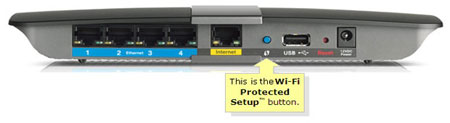
با استفاده از دکمه WPS می توان بین دستگاه های سرویس گیرنده و مودم های وایرلس ارتباط برقرار کرد.
از آنجایی که برای کاربران معمولی این وسایل، فعال سازی آن و برقراری ارتباط بیسیم رمزگذاری شده ممکن است فرایند پرزحمت و پیچیده ای باشد ( به واسطه پروتکل های مختلف و ...) بنابراین موسسه WiFi یک راه بسیار ساده برای برپایی رمز نگاری در شبکه های بیسیم بنا نهاد. نام عمومی این روش WPS است اما ممکن است در محصولات مختلف از سازندگان مختلف نام دیگری استفاده شود، به عنوان مثال برخی از محصولات شرکت TP-LINK این روش را QSS نام گذاری می کنند. بنابراین دکمه ای که غالبا در مودم ها یا روتر های بیسیم به این نام ها می بینید برای این کار ساخته شده است.
4 روش برای استفاده از پروتکل WPS وجود دارد:
روش PIN: در این روش یک PIN کد (رمز عددی) از روی یک برچسب یا در داخل تنظیمات دستگاه بیسیم خوانده شده و به سادگی در دستگاهی که خواهان اتصال به شبکه بیسیم است وارد میشود. این روش را باید تمامی دستگاه های دارای WPS ارائه کنند.
روش دکمه فشاری (چه فیزیکی و یا مجازی): در این روش دستگاه روتر یا مودم بیسیم و دستگاهی که خواهان اتصال است با فشار دادن دکمه WPS به راحتی و سادگی به هم متصل خواهند شد. این روش برای اکسس پوینت ها ( و یا مودم و روترها) اجباری بوده ولی برای دستگاه های سرویس گیرنده وجود آن اختیاری است.
NFC یا Near Field Communication: در این روش کافی است دستگاه خواهان اتصال را در فاصله بسیار نزدیک دستگاه مرکزی بیسیم (یعنی همان اکسس پوینت، روتر یا مودم وایرلس) قرار داد تا تبادل رمز اجرا شده و دستگاه سرویس گیرنده به روتر متصل شود. این روش در همه دستگاه ها ساپورت نشده و در دستگاه های دارای WPS وجود آن اجباری نیست.
روش فلش USB: در این روش کلید وایرلس توسط یک فلش درایو USB از اکسس پوینت به کلاینت ها منتقل می شود. این روش نیز برای سازندگان دستگاه های وایرلس اختیاری می باشد


کاربردهای دکمه WPS در مودم وایرلس
پس شما بواسطه یکی از روش های فوق براحتی و بدون داشتن دانش فنی درباره روش های رمز نگاری وایرلس، می توانید دستگاه سرویس گیرنده خود را با استفاده از پروتکل WPS، به شبکه بیسم موجود متصل کنید. به عنوان یک مثال ساده در مودم های بیسیم سری N تی پی لینک شما با فشار دادن دکمه WPS یا QSS خواهید دید که چراغ WPS یا QSS شروع به چشمک زدن خواهد نمود.
تا خاموش شدن این چراغ وقت دارید که دکمه WPS روی کارت شبکه خود را نیز فشار دهید تا کارت شبکه شما به مودم متصل شود. اگر کارت شبکه شما دارای دکمه فیزیکی WPS نیست ولی WPS را ساپورت میکند، معمولا در محیط ویندوز و با نصب کامل نرم افزار همراه کارت شبکه به شما این امکان داده خواهد شد تا بصورت مجازی و در محیط نرم افزاری عملکرد WPS را روی کارت شبکه فعال کنید.
منبع:https://www.beytoote.com/computer/tarfand-i/wps-wireless2-modem.html
قوانین ثبت شرکت در اسلامشهر
ثـبـت شـــرکـــــت در اسلامشهر اومــوســسـات غــیـرتـجـاری درتهران، ،شهریار،اندیشه ،شهر قدس ،ملارد ،مارلیک،صفادشت،شاهد شهر و………….
۲- ثـبـت اسم تجاری(برند)،ثـبـت عــلامـت تـجـاری،ثـبـت طـرح صـنـعـتـی،مـالـکـیـت صـنـعـتـی
۳- کـارت بـازرگـانـی حـقـیقـی وحـقـوقـی اطاق تجارت تهران
۴- اخـذگـریـدورتـبـه بـندی پیمانکاران
۵- کـداقـتـصـادی
موسسه بابیش ازیک دهه تجربه موفق وباداشتن امکانات وسیع وکارشناسانی متخصص،اطلاعات کاربردی ومهمی درزمینه اموراداری وثبت دراختیاراشخاص حقیقی حقوقی،دراسرع وقت قراردهد.نمونه هایی ازخدمات بنیاد-نهاد-سازمان تدبیر مشاوران برتر :(ثبت انواع شرکت(بامسئولیت محدود،سهامی خاص، موسسه)تدوین وتنظیم وثبت گونه ها صورتجلسات (تغییرات وتاسیس شعبه وانحلال شرکت،رتبه بندی شرکتها،اخذصلاحیت پیمانکاری شرکتها،ثبت لوگو و علامت تجاری(برند)،پلمپ دفاترقانونی ،اخذکارت بازرگانی حقیقی وحقوقی،تشکیل پرونده مالیاتی،کداقتصادی)
شماره های تماس:۰۲۱۶۵۵۷۰۶۵۲
۰۹۱۰۹۴۸۵۳۶۹-۰۹۳۹۰۳۵۱۰۶۳