اخبار تکنولوژی 2
معرفی تکنولوژیاخبار تکنولوژی 2
معرفی تکنولوژی7 ترفند کاربردی در گوگلمپ
سرویس گوگلمپ یکی از محبوبترینها در بین کاربران است. محبوبیت این برنامه بهحدی است که گوگل ترجیح داد تا نسخه مخصوصی از آنرا برای اسمارتفونها ارایه دهد. با نصب این برنامه برروی گوشیهای هوشمند خود، دیگر نیازی بهنقشههای غولپیکر یا سیستمهای ناوبری نداریم!
گوگلمپ را برای اسمارتفون و تبلتها میتوان اینگونه تعریف کرد؛ جهان، بهمعنای واقعی کلمه در جیب شما! اطلاعات بسیاری را درباره شهرها و مسیرها تنها با صرف کمی وقت و لمس چند گزینه، میتوانید بهدست آورید. البته ویژگیهای گوگلمپ برای گوشیهای هوشمند بهحدی گسترده است که هنگامکار با آن، احتمالا اصلا متوجه برخی نخواهید شد. یافتن برخی قابلیتها نیز چندان ساده نیست؛ بنابراین امروز قصد داریم تا به معرفی چند ترفند بسیار کاربردی در گوگلمپ بپردازیم. با ما همراه باشید.

ترفند شماره 1: اضافهکردن مکان خانه و محلکار به گوگلمپ
یکی از اولین کارهایی که با گوگلمپ باید انجام دهید، تنظیمکردن محل خانه و کار شما در آن است. این عمل باعث خواهد شد تا نشاندادن مسیرها برای رفتن بهخانه، با تایپ و یا گفتن "منو بهخونه ببر!” سادهتر شود. گوگل، همچنین از این مکانها برای اطلاعات مربوط به آبوهوا و ترافیک در سرویس Google Now استفاده میکند. برای انجام اینکار، مراحل زیر را دنبال کنید:
• گوگلمپ را باز کنید.
• بهراست سوایپ کرده و برروی "تنظیمات” ضربه بزنید.
• بهبخش Edit home or work وارد شده و برای اضافهکردن مکان خانه و محلکار خود به گوگلمپ، گزینه ویرایش آدرسهای هرکدام را لمس نمایید.

ترفندهای مفید و کاربردی در گوگل مپ
ترفند شماره 2: بهمکانهای موردعلاقه خود نام مستعار بدهید!
خانه و محلکار برای همه مکانهای بسیار مهمی هستند اما ایندو، تنها جایی نیستند که ما معمولا بهآنها نیاز داریم؛ رستورانها و … برای بسیاری از اهمیت برخورددار هستند.
برنامه گوگلمپ بهشما اجازه میدهد تا برای مکانهایی که ممکن است نتوانید بهآسانی جستجو نمایید، نامهای سفارشی تعریف کنید. شما همچنین میتوانید تا نام مکانهای مورد علاقه خود را با نامهای مستعاری که برای آنها درنظر دارید، عوض نمایید:
• گوگلمپ را باز کنید.
• یک آدرس را جستجو یا آیکون سنجاق را لمس کرده و برروی مکان مدنظر خود بکشید.
• از پایین، نام مکان یا آدرس مدنظر خود را لمس کنید.
• از بالا، سمتراست، برروی علامت "سهنقطه” ضربه بزنید.
• گزینه Edit name را لمس کرده و نام مکان مدنظر خود را به نامی دلخواه، تغییر دهید.

ترفند شماره 3: مکانهای مدنظر خود را "ستارهگذاری” کنید!
یکراه دیگر برای ذخیره مکانهای موردعلاقه خود، ستارهگذاری آنها است. انجام اینکار، باعث خواهد شد تا مکانهای موردعلاقه شما به بخش "Saved Places” یا "مکانهای موردعلاقه” افزوده شود و یک ستاره زردرنگ را برای هرمکان در نقشه، نشان دهد. این، یک راهعالی برای ذخیرهکردن مکانهایی است که شما آنها را دوست دارید:
• گوگلمپ را باز کنید.
• یک آدرس را جستجو نمایید یا آیکون سنجاق را لمس کرده و برروی مکان مدنظر خود بکشید.
• از پایین، نام مکان یا آدرس مدنظر خود را لمس کنید.
• برروی آیکون "ستاره” ضربه بزنید.

در گوگلمپ می توان نقشه ها را به صورت آفلاین ذخیره کرد.
ترفند شماره 4: ذخیرهکردن نقشهها برای استفاده بهصورت آفلاین (بدون اینترنت)
همانطور که گفتیم با داشتن گوگلمپ، جهان زیر دستان شما خواهد بود و این چیزی است که باعث شده تا گوگلمپ خارقالعاده باشد؛ اما اگر به اینترنت دسترسی نداشته باشید، این سرویس تقریبا بلااستفاده است و باعث میشود تا دوباره بهیکی از نقشههای کاغذی نیاز پیدا نمایید. خوشبختانه گوگلمپ بهشما اجازه میدهد تا نقشهها را بهصورت آفلاین ذخیره کنید. این بدین معنی است که میتوانید تا یک محدوده خاص ( همان مکانی که نقشه آنرا ذخیره کردهاید) از مسیریابی گوگلمپ بدون اینترنت بهرهمند شوید. برای ذخیرهکردن نقشهها برای استفاده بهصورت آفلاین، مراحل زیر را دنبال کنید:
• گوگلمپ را باز کنید.
• بهسمت راست سوایپ کرده و برروی عبارت "Your places” ضربه بزنید.
• سپس، یکی از مکانهایی را که اخیرا مشاهده کردهاید، انتخاب نموده و تا بازشدن مکان مدنظر خود منتظر بمانید.
• از پایین، نام مکان یا آدرس مدنظر خود را بهبالا بکشید وگزینه Save map to use offline را لمس کنید.
• شما هماکنون باید محدوده مدنظر خود را انتخاب کرده تا گوگلمپ، آنرا برای استفاده آفلاین ذخیره نماید.
نقشههای آفلاین برای استفاده در مکانهایی که بهاینترنت دسترسی ندارید یا در مسافرت، بسیار مفید است. اگر میخواهید بهیک راهدور بروید، ایده بسیار خوبی است که قبل رفتن، نقشه آن منطقه را برای استفاده بهصورت آفلاین ذخیره نمایید.


ترفند شماره 5: استفاده از دستیار صوتی گوگل در هنگام رانندگی
شما احتمالا از فرمانهای صوتی که میتوانید به گوگل دهید، بهخوبی آگاه هستید. گوگلمپ نیز میتواند با تعداد بسیاری دستور صوتی بهخصوص در "حالت ناوبری” یا "navigation mode” بهکاربران خدمت نماید. در حالت ناوبری، یک آیکون "میکروفون” در بالای سمت راست وجود دارد که میتوانید برروی آن ضربه بزنید و صحبت کنید. در ادامه، بهبرخی از دستورات صوتی مهم میپردازیم:
• غیرفعال کردن voice directions با گفتن کلماتی نظیر ” be quiet” یا "mute”
"Show traffic”
"Show alternate routes”
"Next turn” to see what to do next
"How long until my next turn”
"Show satellite”
"Exit navigation”
این دستورات، هنگامیکه شما در حال رانندگی هستید، میتواند مفید باشد؛ زیرا استفاده از گوشیموبایل در هنگام رانندگی خطرناک است. بنابراین کافی است پیش از رانندگی برروی آیکون "میکروفون” ضربه بزنید و دستورات صوتی خود را بگویید.
با استفاده از گوگل مپ می توان جاذبههای گردشگری هر شهر را پیدا کرد.
ترفند شماره 6: مشاهده تمام مکانهای بازدیدشده در یک timeline یا جدولزمانی
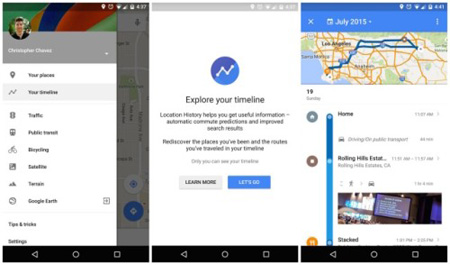
یکی از جدیدترین ویژگیهایی که به برنامه گوگلمپ افزوده شده است، "Your timeline” نامیده میشود. گوگل اساسا میداند در تمام مدت شما کجا بودهاید. این چیزی است که در هنگام استفاده از برخی محصولات گوگل مانند "گوگلمپ” با آن موافقت میکنید. گوگل از این اطلاعات استفاده میکند تا بهشیوههای مختلفی، زندگی را برای شما سادهتر نماید. بهتازگی، قابلیتی به برنامه گوگلمپ افزوده شده که میتواند موقعیتهای مکانی شما را در یک timeline یا جدولزمانی نشان دهد. برای استفاده از آن، دو مرحله زیر را دنبال کنید:
• گوگلمپ را باز کنید.
• بهسمت راست سوایپ کرده و برروی عبارت "Your timeline” ضربه بزنید.
هماکنون، شما باید لیستی را مشاهده نمایید تا مکانهایی را که امروز بهآنها مراجعه کردهاید، بهشما نشان دهد. در بالای صفحه، میتوانید تاریخ متفاوتی را انتخاب کنید؛ شما میتوانید مشاهده نمایید که از چه وسیلهنقلیهای استفاده کردهاید؛ چهمدت در یک مکان بودهاید و اطلاعات بیشتری را درباره مکان مدنظر خود بهدست آورید. بهعلاوه، میتوانید در سمت راست، بالای صفحه برروی آیکون "سهنقطه” ضربه بزنید تا اطلاعات مکانی شما در یک روز حذف شود یا برخی گزینهها را تنظیم کنید.

ترفند شماره 7: مشاهده جاذبههای گردشگری در مکانهای ناآشنا
پیداکردن محلی برای صرف غذا یا انجام کاری در یک محل ناآشنا، میتواند کمی مشکل باشد. سرویسهای زیادی برای انجام اینکار وجود دارد اما گوگلمپ نیز میتواند چنینکاری را انجام دهد. شما میتوانید در شهری که آن را نمیشناسید، بهدنبال رستورانهای خوب، جاذبههای گردشگری و … آنجا بگردید. کافی است:
• گوگلمپ را باز کنید.
• برروی یک مکان زوم کنید تا زمانیکه نوار سفیدی در سرتاسر پایین دستگاه نشان داده شود. باید برروی آن، "Explore this area” یا " نام Explore” نوشته شده باشد.
• بعد از لمس نوار Explore، صفحهای ظاهر خواهد شد که توصیههای محلی بسیاری در آن نوشته شده است.
منبع:https://www.beytoote.com/computer/tarfand-i/tricks-used1-googlemaps.html
پوستههای متحرک در اپرا
مرورگر اپرا به اندازه کروم و فایرفاکس معروف نیست، اما کاربران بسیار علاقهمند و متعصبی را به خود اختصاص میدهد. این مرورگر گاهی ویژگیها و امکاناتی را در اختیار کاربران خود قرار میدهد که ماهها و حتی سالها بعد به مرورگرهای محبوبی همچون کروم و فایرفاکس اضافه میشوند.
یکی از قابلیتهای جدیدی که در نسخه 32 این مرورگر در اختیار کاربران قرار گرفته است پوستههای متحرک یا Animated Themes است. این پوستهها مانند پوستههای قبلی رنگبندی و ظاهر گرافیک خاص خود را دارد و تفاوتش با پوستههای قدیمی، در انیمیشن ویدئویی است که در Speed Dial یا پسزمینه مرورگر برای شما بهنمایش در میآورند. حرکت ابرها، بارش برف و باران، طلوع و غروب خورشید و بسیاری از موارد دیگر جزو انیمیشنهای موجود در پوستههای متحرک هستند. چنانچه شما نیز کاربر این مرورگر هستید و مرورگر خود را به آخرین نسخه ارتقا دادهاید، میتوانید با استفاده از روش زیر پوستههای متحرک را فعال کنید:
1ـ پس از اجرای مرورگر اپرا، در نوار آدرس لینک زیر را وارد کرده و کلید اینتر را فشار دهید.
https://addons.opera.com/en/themes
2ـ از بالای صفحه روی لینک Animated کلیک کنید تا پوستههای متحرک برای شما نمایش داده شود.


3ـ با کلیک روی تصاویر هر یک از پوستههای بهنمایش درآمده، پیشنمایشی از انیمیشن ویدئویی در صفحه جدید بهنمایش درآمده و با کلیک روی Add to Opera پوسته مورد نظر دانلود و به مرورگر شما اضافه میشود.
4ـ اکنون با مراجعه به Speed Dial انیمیشن پوسته را مشاهده خواهید کرد.
توجه: فعال شدن پوستههای متحرک، منابع بسیاری از سیستم شما را به خود اختصاص میدهد و ممکن است کاهش سرعت رایانه را به همراه داشته باشد
منبع:https://www.beytoote.com/computer/tarfand-i/animated-themes1-opera.html
قوانین ثبت شرکت در رباط کریم
شهرستان اسلامشهر در جنوب فرمانروایی طهران قرار دارد و مرکز آن شهر اسلامشهر است. این شهرستان اسلام شهر از شرق و جنوب به ری و از غرب به رباط کریم و از شمال غرب به شهریار قرار دارد. و حائز جمعیت بیش از 500 هزار نفر در راز چندی سنه 1395 می باشند
با ثبت کمپانی خویش میتوانید تمام امور بازرگانی خویش را اشاعه دهید و تبلیغات خویش را به چهره چیره دست تر و جامع تر اشاعه دهید
این شهرستان کارخانه های بزرگ و قدیمی بسیاری را در خویش جای داده است که محیط جاده قدیم ساوه همانند کارخانه ارج، ایران اتومبیل دیزل، کیان تایر، کارخانه میهن و ... که موجب جذب مهاجران بسیاری جهت شغل و ماندن شان در این شهرستان شده است و به انگیزه کوچ بی بیشمار در این شهر باعث شده که رشد جمعیتی زیادی را به خود بگیرد و به لحظ جمعیتی، سیاسی و اجتماعی در جایگاه به خصوصی در گرداگرد-نزدیکیها ایالت تهران پیمان گرفته است.
اسلام شهر از مناطق بسیاری تشکیل شده است که می نا از لحاظ داشتن مناطق گوناگون در ثبت کمپانی و تاسیس و تاسیس کار و جنبش تجاری، غذایی، حقوقی و .. به ایجاد شغل در این شهر به دلیل فزونی جمعیتی آن پرداخت و فرصت های بسیاری را برای جوانان این شهر محیا نمود.
افراد به دلیل نیازهای خود تصمیم به فعالیتهای اقتصادی در بازار بازرگانی می گیرند که یکتا از مهم ترین و معتبرترین این اقدامات ثبت کمپانی قانونی و اصولی می باشد.
اولین گام برتر برای به ثبت رساندن یک کمپانی انتخاب گونه موضوع فعالیتی است که تصمیم دارید شروع کنید. با پروا به موضوع فعالیت انتخابی کمپانی ها به سرنوشت های مختلفی دسته بندی می شوند که عبارتند از : ثبت شرکت سهامی عام، ثبت کمپانی سهامی خاص در اسلام شهر، ثبت شرکت با مسئولیت محدود در اسلام شهر، کمپانی نسبی، کمپانی تعاونی، ، ثبت کمپانی درهم سهامی و غیرسهامی، شرکت تضامنی.
چگونگی آغاز ثبت شرکت در اسلام شهر
تقاضا کنندگان ثبت شرکت های تجاری و موسسات غیرتجاری می توانند پروسه ثبت خود را به دو شکل توسط خود متقاضی یا از راه وکیلان با تجربه در این مقوله به ثبت برسانند.
در صورتی که منظور دارید تکاپو ثبت کمپانی خویش را به طور شخصی اتمام ندهید و از تجربه کارشناسان بنیاد-نهاد-سازمان حقوقی بهره ببرید شما می توانید با مراجعه به بنیاد-نهاد-سازمان حقوقی تکسفیر از مشاوره کارشناسان با تجربه و کارآزموده این بنیاد-نهاد-سازمان به صورت کاملا رایگان بهره مند شوید و اطلاعات خود را در این مقوله تکمیل کنید.
شرایط لازم جهت ثبت کمپانی در اسلام شهر
تمامی اشخاص اعم از حقیقی و حقوقی به هدف به کارگیری سود و فایده می توانند از توانمندی های خود مانند سرمایه ، تخصص و رابطه اجتماعی استفاده کنند این توانمندی ها باید سازماندهی شده در قالب قراردادی ما، بین اشخاص صورت بگیرد که ثبت شرکت گونه خاصی از این قراردادها به حساب می آید.
شرکت ها به گونه ها مختلفی از قبیل ثبت شرکت با مسئولیت اندک ، ثبت کمپانی سهامی خاص و ثبت شرکت سهامی عام ، تضامنی ، تعاونی و ثبت شرکت های نسبی می باشند. هر یک از این شرکت ها ثبت آیین ها خاصی از ارتباط را میانی اعضاء و سهامداران دارا می باشند.
به طور نمونه برای ثبت یک شرکت با مسئولیت اندک به دو نفر شریک بالای هجده سنه نیاز می باشد و میزان سرمایه در این نوع کمپانی به چهره لفظی هستند و هر شریکی به میزان سهم خویش در شرکت سرپرست می باشد ولی به راستی برای ثبت کمپانی سهامی خاص به سه نفر شریک بالای هجده سال بیچارگی است و سهام داران به میزان سهام خود در روبرو اشخاص ثالث سرپرست می باشند.
مراحل لازم جهت ثبت کمپانی در اسلام شهر
در نخست جستار کمپانی خود را با پروا به کار و جنبش درخواستی خود تنظیم و تدوین می نمایید باید مستحضر باشید که این فرمایش کاملا تخصصی و نیازمند به تجربه در این گویه می باشد می توانید از تجربیات کارشناسان متخصص موسسه حقوقی تکسفیر در این مقوله بهره مند شوید
حال نوبت به آن می رسد که سرمایه مناسبی را کمپانی در شرف راه اندازی خود در عقیده بگیرید این سرمایه یک میلیونن ریال کمتر نمی تواند باشد توجه داشته باشید نام شرکت شما باید از سه کلمه با اصل و نسب کاملا پارسی برگزیدن شود در غیر این چهره نام انتخابی کمپانی رد می شود.
مدارک ثبت کمپانی در اسلامشهر
مدارک اولیه برای ثبت یک شرکت در اسلامشهر :
مدارک شناسایی(فتوکپی از ریشه-بن-بیخ شناسنامه و کارت ملی) همگی اعضاء هیئت مدیره و سهامداران
اخذ گواهی عدم سوء سابقه برای کلیه اعضاء هیئت مدیره
هزینه و مدت زمان ثبت شرکت در رباط کریم :
زمان تاسیس یک شرکت بازرگانی کم و بیش نزدیک 25 الی 30 روز کاری از اثناء ارسال مدارک به اداره ثبت کمپانی ها و موسسات غیرتجاری حوزه ثبتی کمپانی به طول می انجامد و ولی در خصوص هزینه ها نمی نا به طور قیمتی را اعلام داشت شما تقاضاداران محترم می توانید برای کسب آگاهی اغلب در گویه هزینه و مدت سررسید ثبت شرکت در اسلام شهر و ثبت دگرگونی ها کمپانی می توانید با کارشناسان متخصص بنیاد-نهاد-سازمان حقوقی تکسفیر در تماس باشید.
پست های خود را در گروه های تلگرامی "LIKE، DISLIKE" کنید + آموزش
شما می توانید پست های خود را در گروه و یا سوپرگروه های خود لایک کنید.
تلگرام بعد از بروزرسانی اخیر رباتی را با عنوان @like معرفی کرده است که به وسیله این ربات می توانید برای پست های خود در گروه یا سوپر گروه ها گزینه لایک یا دیس لایک قرار دهید.
آموزش لایک و یا دیس لایک کردن پست های تلگرامی :
1. ابتدا به ربات @LIKE مراجعه کنید
2.گزینه /start را انتخاب کنید


3.محتوای مورد نظر خودتان مثل عکس فیلم متن و... را برای ربات ارسال کنید
4. سپس ایموجی مورد نظر خودتان را تا سقف 6 ایموجی انتخاب کنید .
منبع:https://www.beytoote.com/computer/tarfand-i/post-telegram1-like.html
نحوهی فعال کردن تأییدیهی دانلود فایل در مرورگر EDGE
در مرورگر Edge هنگامی که قصد دانلود و ذخیرهی یک فایل را دارید، پس از کلیک بر روی لینک دانلود، دریافت فایل بلافاصله آغاز میشود. شاید مایل باشید که پیش از این کار از شما در این خصوص سوال شود و پس از تأیید، دانلود آغاز گردد. این کار از طریق ایجاد تغییر در ویرایشگر رجیستری ویندوز امکانپذیر است. هماکنون به معرفی نحوهی انجام این کار خواهیم پرداخت.

تنظیمات مرورگر Edge
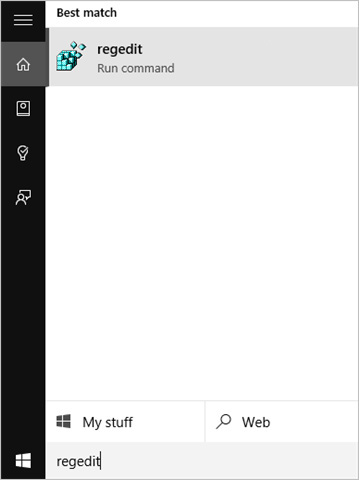
برای انجام این کار ابتدا در منوی Start ویندوز عبارت regedit را تایپ کرده و Enter بزنید.
سپس به مسیر زیر بروید:
HKEY_CURRENT_USER\SOFTWARE\Classes\Local Settings\Software\Microsoft\ Windows \ CurrentVersion\AppContainer\Storage\ microsoft.microsoftedge_8wekyb3d8bbwe \ MicrosoftEdge\Download
اگر پس از ورود به شاخهی MicrosoftEdge، اثری از Download نبود، بر روی MicrosoftEdge راستکلیک کرده و از منوی New بر روی Key کلیک کنید. نام این کلید جدید را Download قرار دهید.
اکنون بر روی فضای خالی از محدودهی سمت راست صفحه راستکلیک کنید و از منوی New بر روی String Value کلیک کنید. نام این مقدار جدید را EnableSavePrompt قرار دهید.

حال بر روی EnableSavePrompt دوبارکلیک کنید. در پنجرهی بازشده در قسمت Value data، عدد 1 را وارد نموده و روی OK کلیک کنید. تغییر بلافاصله اعمال خواهد شد.

اکنون اگر بر روی لینک دانلود فایل کلیک کنید با پنجرهی تأییدیه روبهرو خواهید شد و با کلیک بر روی دکمهی Save دانلود فایل آغاز میشود.
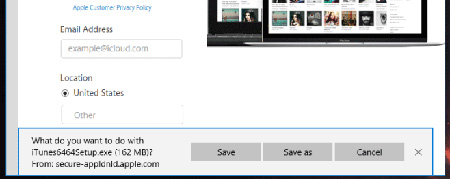
پنجرهی تأییدیه دانلود در مرورگر Edge